
Resources
28 févr. 2026
Connecter data gouv à Claude.

Vous cherchez des entreprises pour de la prospection commerciale ? Vous avez besoin de données démographiques pour un projet ? Vous voulez extraire 10 000 leads d'un secteur précis dans une ville donnée ?
Tout ça est possible avec Claude, à condition de lui connecter le bon outil.
Le connecteur ETAT permet à Claude d'accéder en temps réel à data.gouv.fr, la plateforme de données ouvertes du gouvernement français. En une seule demande, vous pouvez lui dire "trouve-moi 200 entreprises de plomberie à Marseille avec leur SIRET" et il vous sort un fichier Excel propre en quelques secondes.
La mise en place prend 2 minutes. On voit ça ensemble.
Qu'est-ce que le connecteur ETAT pour Claude ?
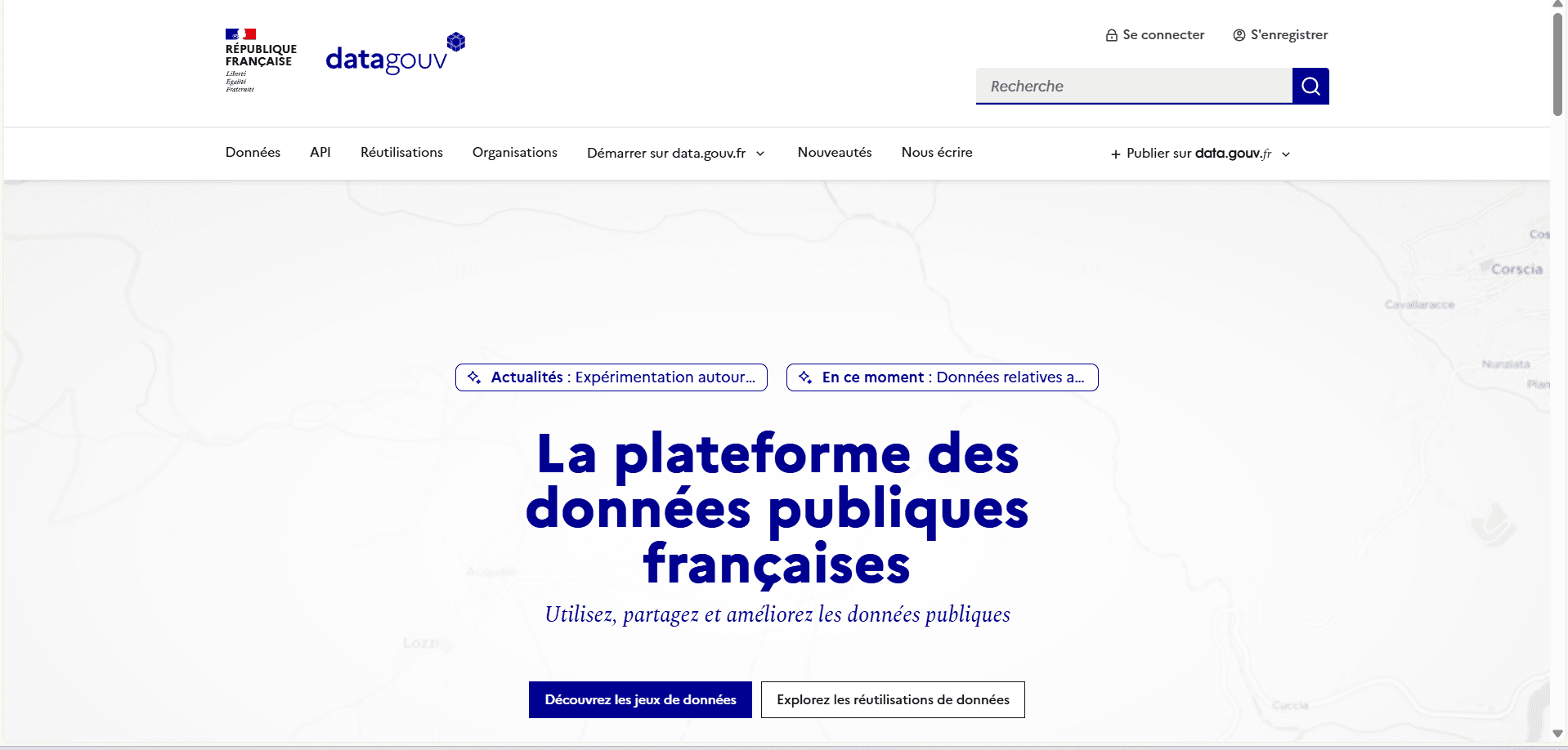
Data.gouv.fr, c'est quoi ?
Data.gouv.fr est la plateforme officielle de données ouvertes de l'État français. Elle rassemble plus de 45 000 jeux de données publiés par les ministères, les collectivités, l'INSEE, et des centaines d'organismes publics.
On y trouve à peu près tout : les entreprises françaises (base SIRENE), les résultats électoraux, les données démographiques, les prix de l'immobilier, la qualité de l'air, les équipements publics, les statistiques d'emploi, etc.
Le souci, c'est que naviguer dans tout ça prend du temps. Il faut trouver le bon jeu de données, télécharger le fichier, l'ouvrir, comprendre les colonnes, appliquer des filtres… Ça peut facilement prendre 30 à 45 minutes pour une recherche qui devrait être simple.
Comment le connecteur change la donne
Le connecteur ETAT utilise le protocole MCP (Model Context Protocol). C'est un standard qui permet à Claude de se brancher sur des sources de données externes et de les interroger pendant votre conversation.
Une fois connecté, au lieu de faire tout le travail vous-même sur data.gouv.fr, vous posez votre question à Claude et il s'occupe de tout :
Il cherche le bon jeu de données
Il identifie le bon fichier
Il filtre, trie et extrait ce qui vous intéresse
Il vous génère un fichier Excel ou CSV prêt à télécharger
Vous passez de 30 minutes de manipulation à 30 secondes de conversation.
Les 10 outils que Claude obtient avec ce connecteur
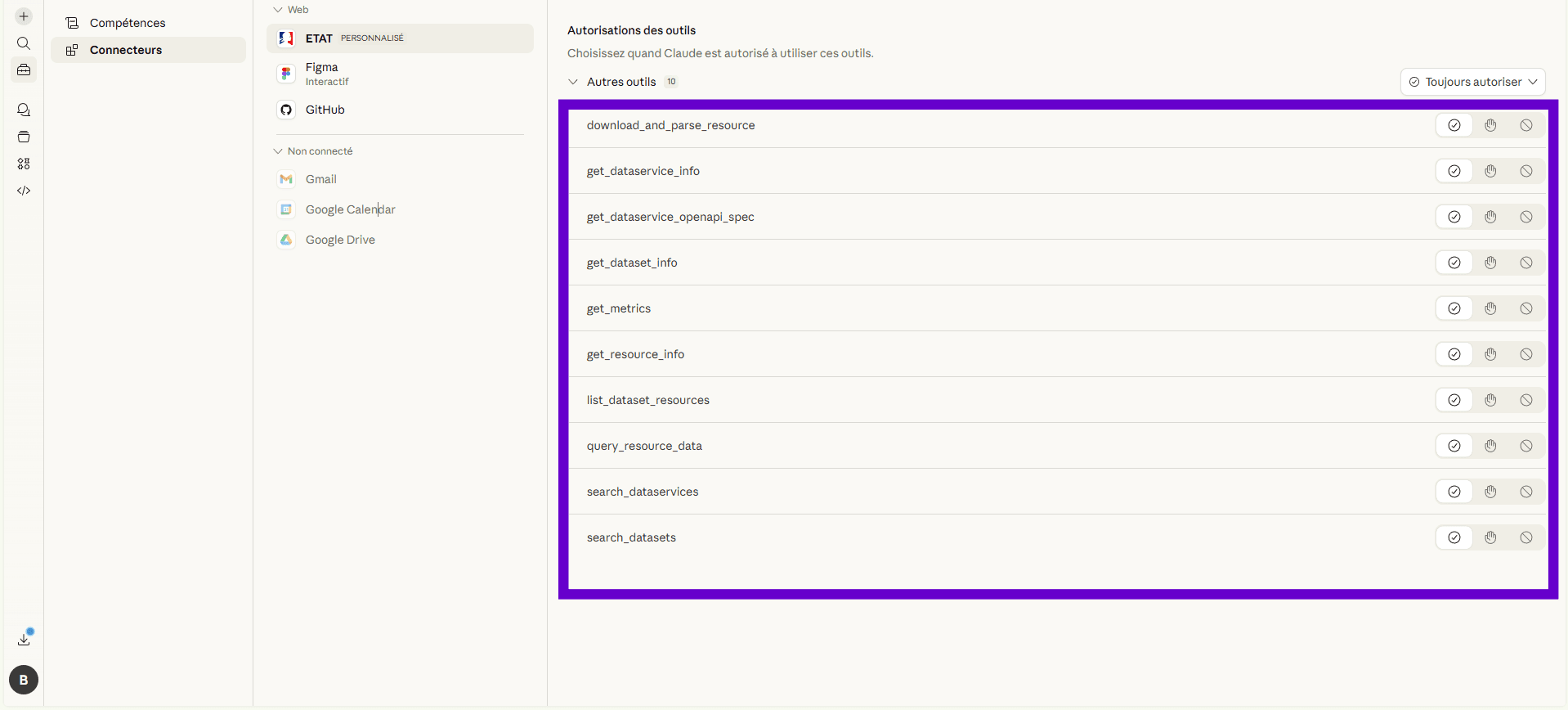
Quand le connecteur est activé, Claude a accès à 10 outils pour explorer data.gouv.fr :
Outil | À quoi il sert |
|---|---|
search_datasets | Rechercher des jeux de données par mots-clés |
search_dataservices | Rechercher des API publiques |
get_dataset_info | Voir les détails d'un jeu de données |
list_dataset_resources | Lister les fichiers d'un dataset |
get_resource_info | Voir les infos d'un fichier (format, taille…) |
query_resource_data | Interroger un CSV ou Excel sans le télécharger |
download_and_parse_resource | Télécharger et lire un fichier |
get_dataservice_info | Infos sur une API publique |
get_dataservice_openapi_spec | Documentation technique d'une API |
get_metrics | Statistiques d'utilisation d'un dataset |
C'est ce qui permet à Claude de naviguer dans data.gouv.fr de manière autonome.
Tuto : connecter data.gouv.fr à Claude en 4 étapes
La configuration est rapide. Pas besoin de clé API, pas besoin de compte développeur, pas besoin d'installer quoi que ce soit.
Vous avez juste besoin d'un compte Claude avec un abonnement Pro, Team ou Enterprise. Les connecteurs personnalisés ne sont pas dispo sur le plan gratuit.
Étape 1 — Ouvrir le menu des connecteurs
Sur la page d'accueil de Claude (claude.ai), regardez la zone de saisie du message. Juste en dessous, à gauche, il y a un bouton "+".
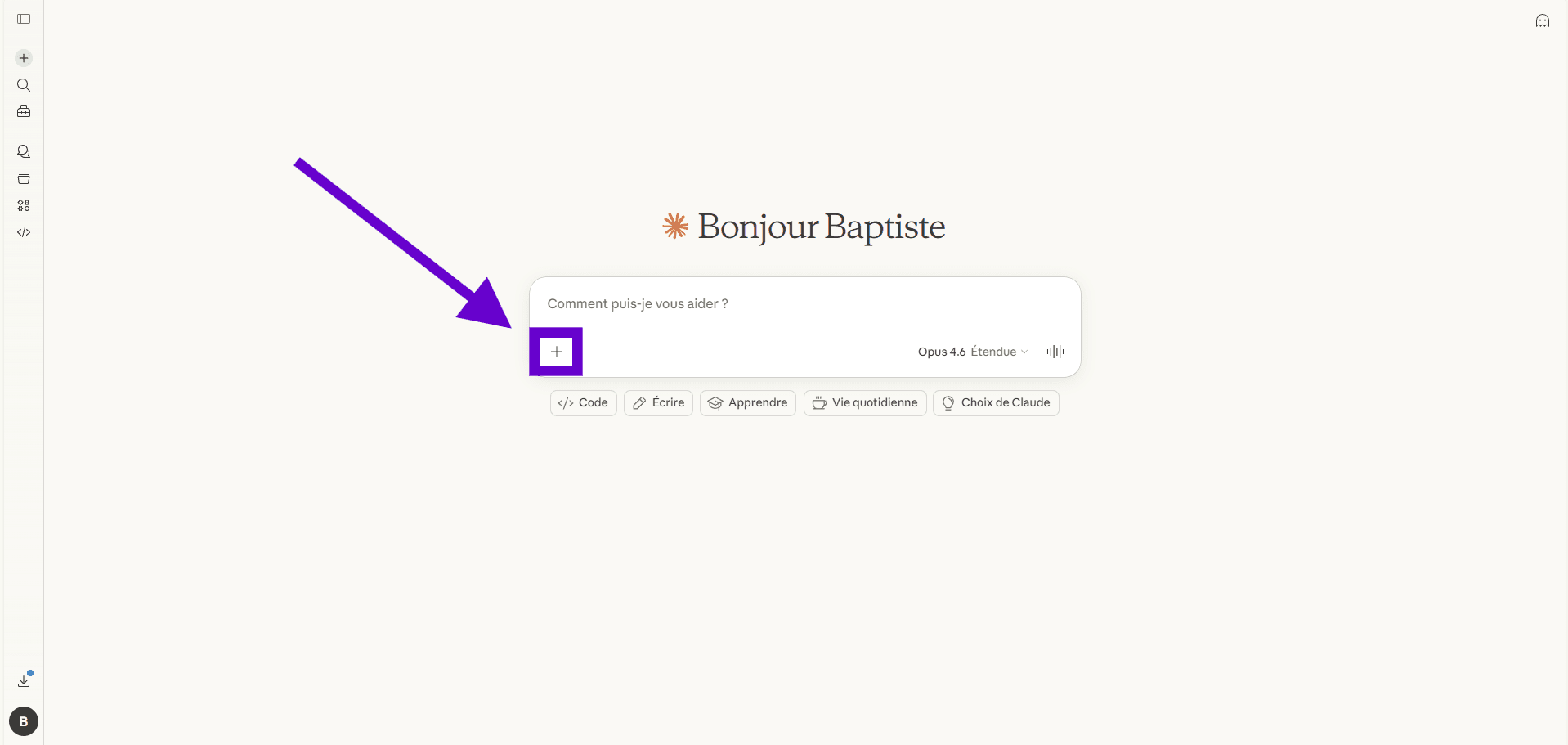
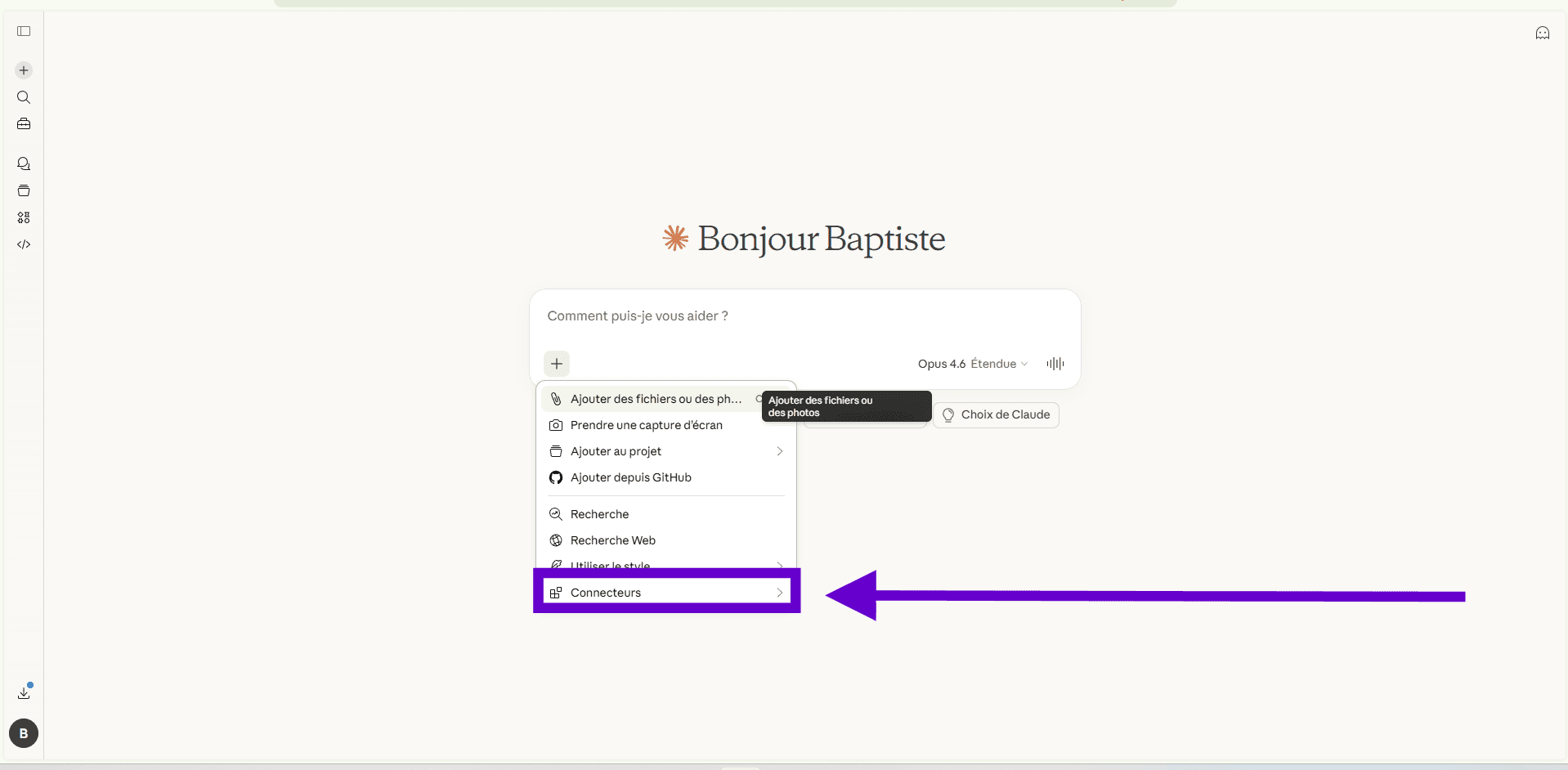
Cliquez dessus. Un menu apparaît avec plusieurs options.
Descendez jusqu'en bas et cliquez sur Connecteurs.
Étape 2 — Aller dans la gestion des connecteurs
Un sous-menu s'affiche avec vos connecteurs déjà installés (si vous en avez). Tout en bas, cliquez sur Gérer les connecteurs.
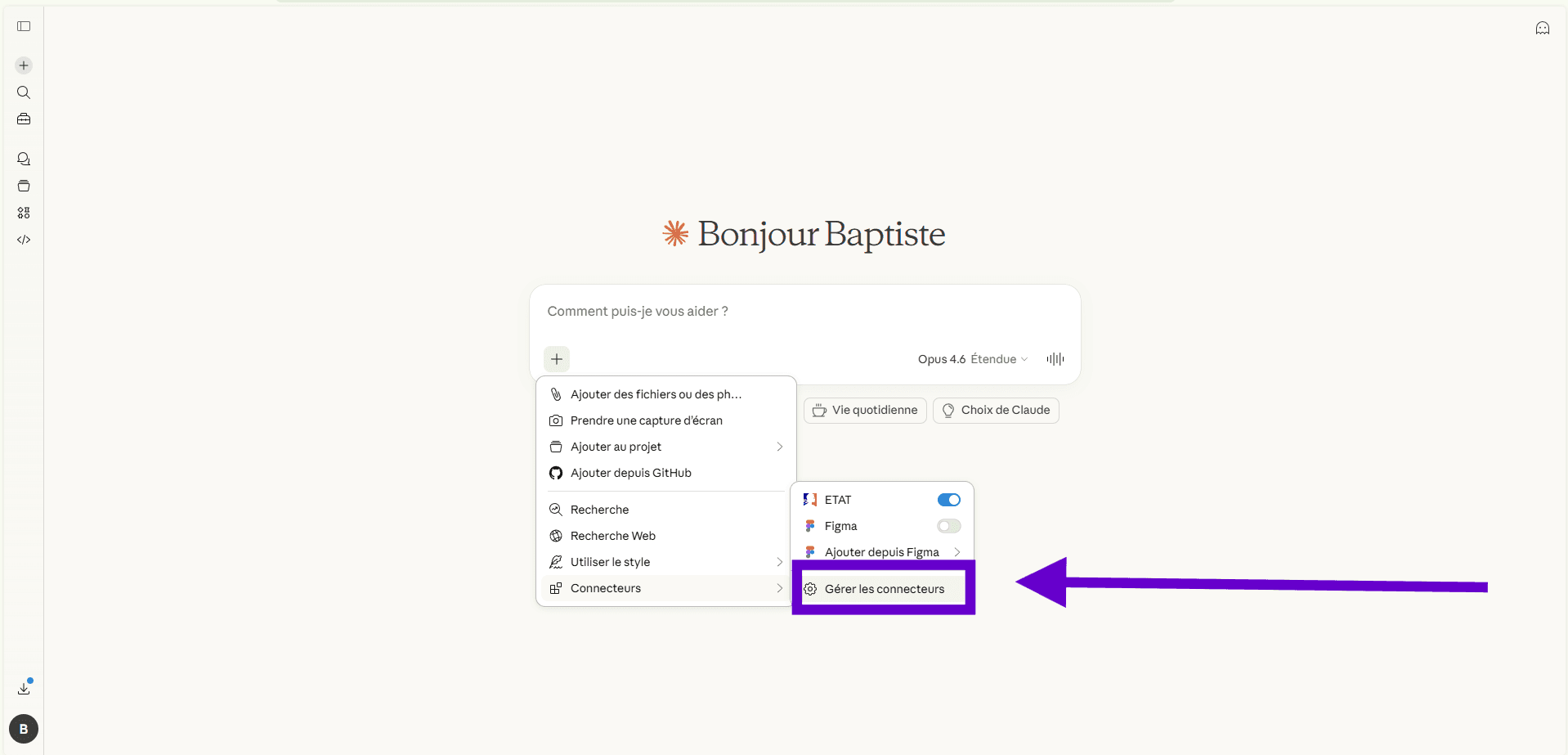
Vous arrivez sur la page "Personnaliser > Connecteurs". C'est ici que ça se passe.
Étape 3 — Ajouter un connecteur personnalisé
En haut de la page, à côté du titre "Connecteurs", vous voyez un bouton "+". Cliquez dessus.
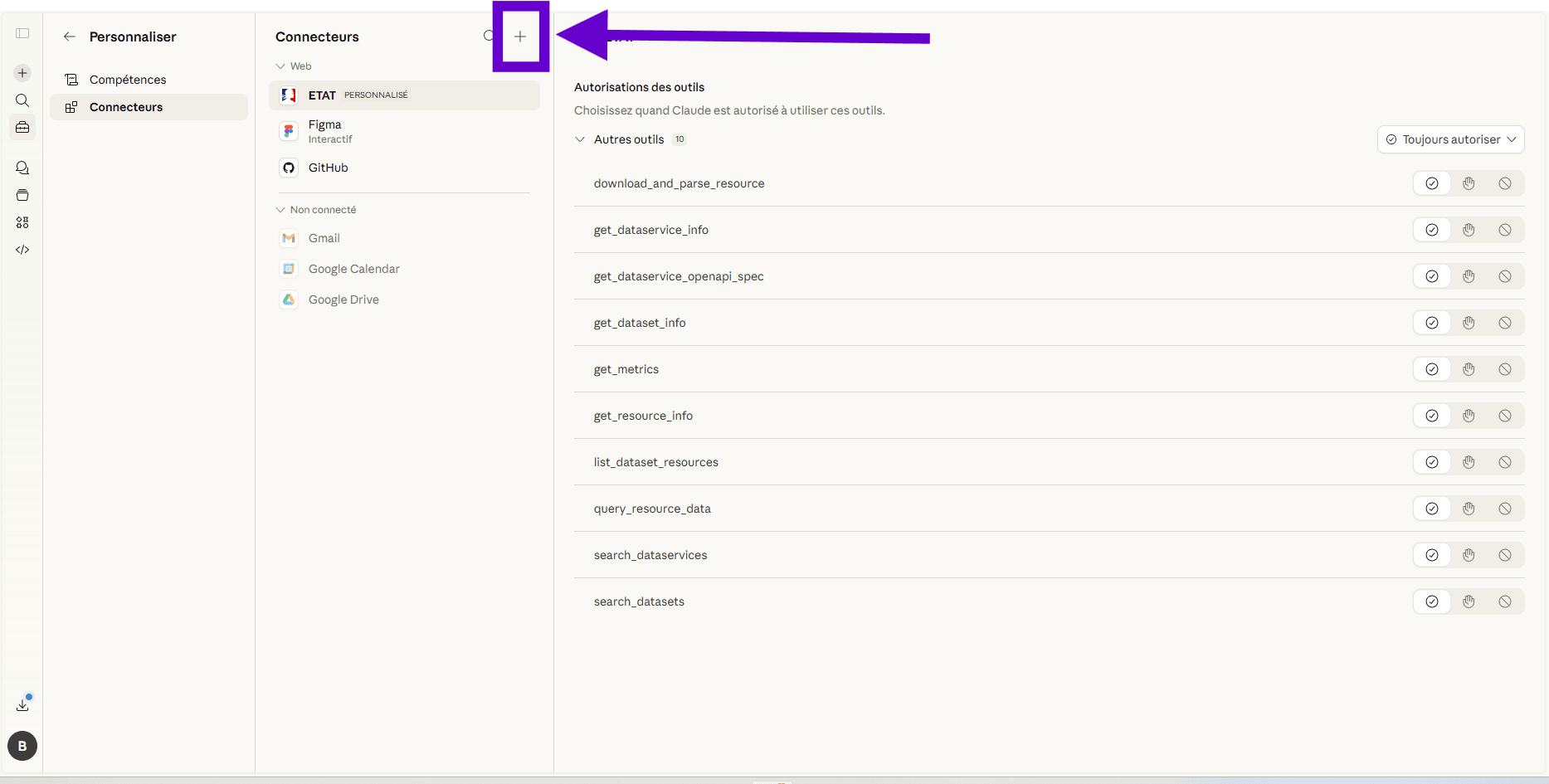
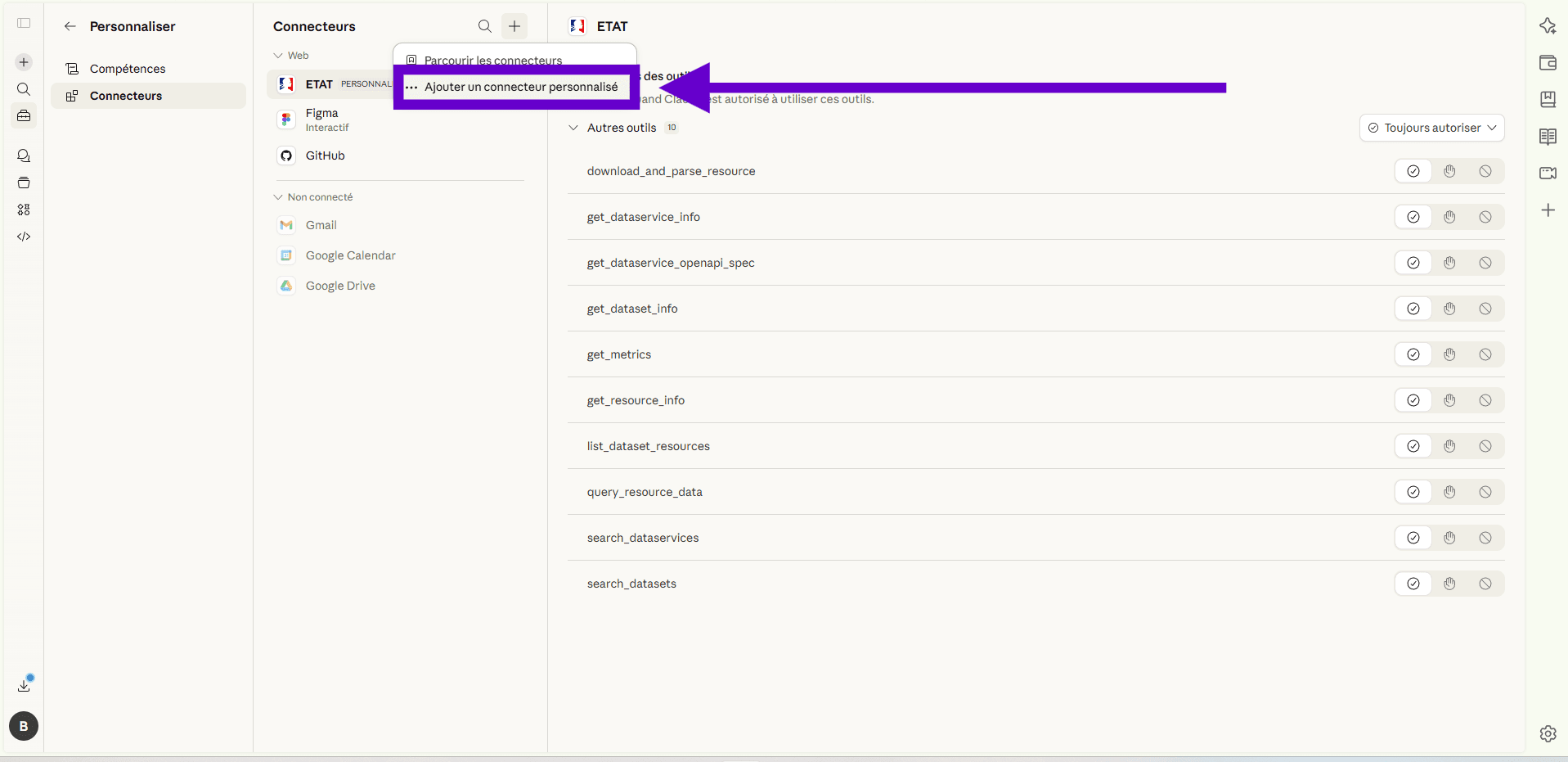
Un petit menu déroulant apparaît avec deux options :
Parcourir les connecteurs
Ajouter un connecteur personnalisé
Cliquez sur la deuxième option.
Étape 4 — Remplir les deux champs et valider
Une fenêtre s'ouvre. Vous avez deux champs à remplir :
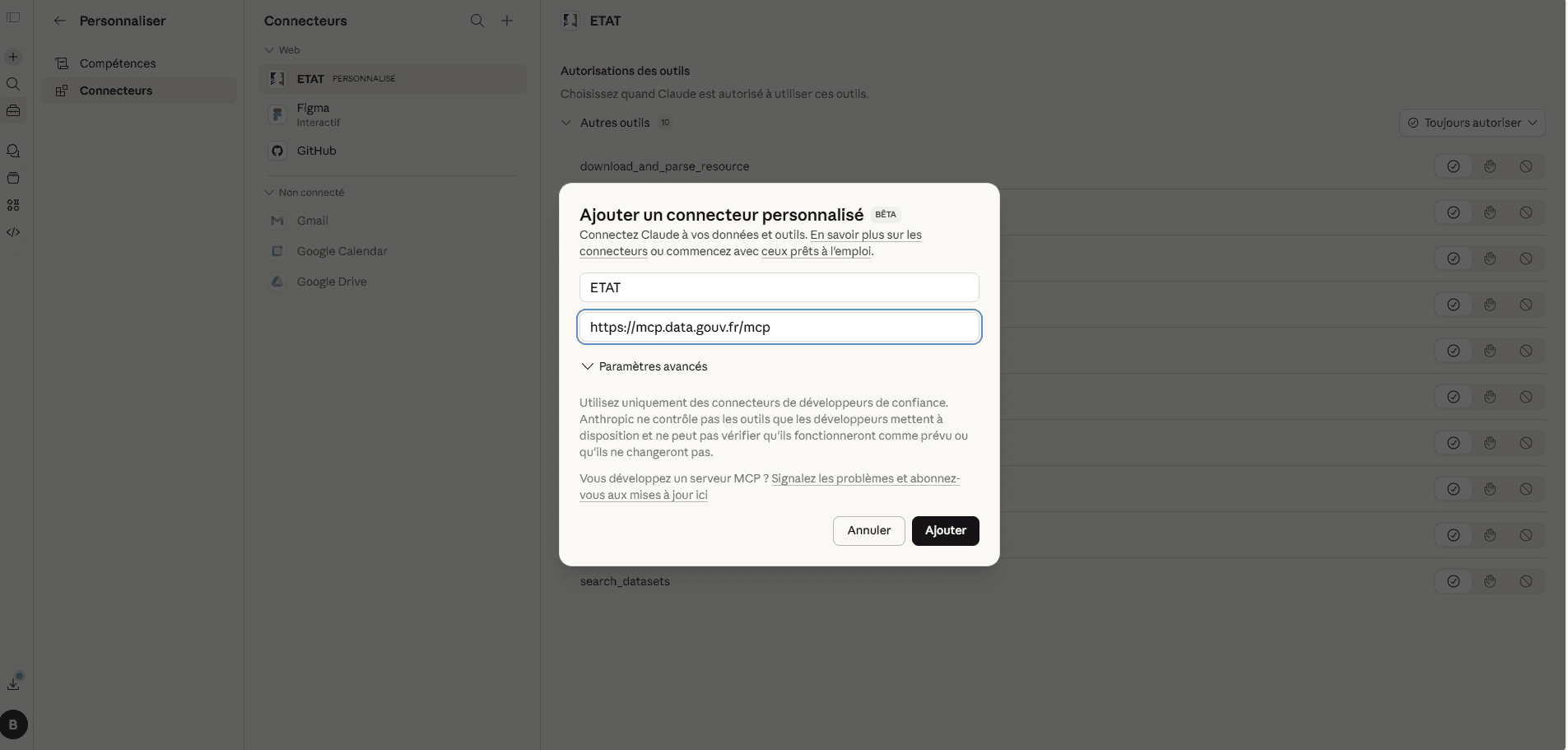
Nom : ETAT
Vous n'avez pas besoin de toucher aux paramètres avancés.
Cliquez sur Ajouter.
C'est terminé.
Vérifier que le connecteur est bien installé
Après l'ajout, le connecteur ETAT apparaît dans votre liste sous la section "Web" avec la mention "PERSONNALISÉ".
En cliquant dessus, vous verrez la liste des 10 outils disponibles. Vous pouvez aussi passer l'option sur "Toujours autoriser" en haut à droite pour que Claude n'ait pas à vous demander la permission à chaque requête.
Pour l'activer dans une conversation, retournez sur le chat, cliquez sur "+", puis "Connecteurs", et basculez le toggle bleu à côté de "ETAT".
Astuce : passez en "Toujours autoriser"
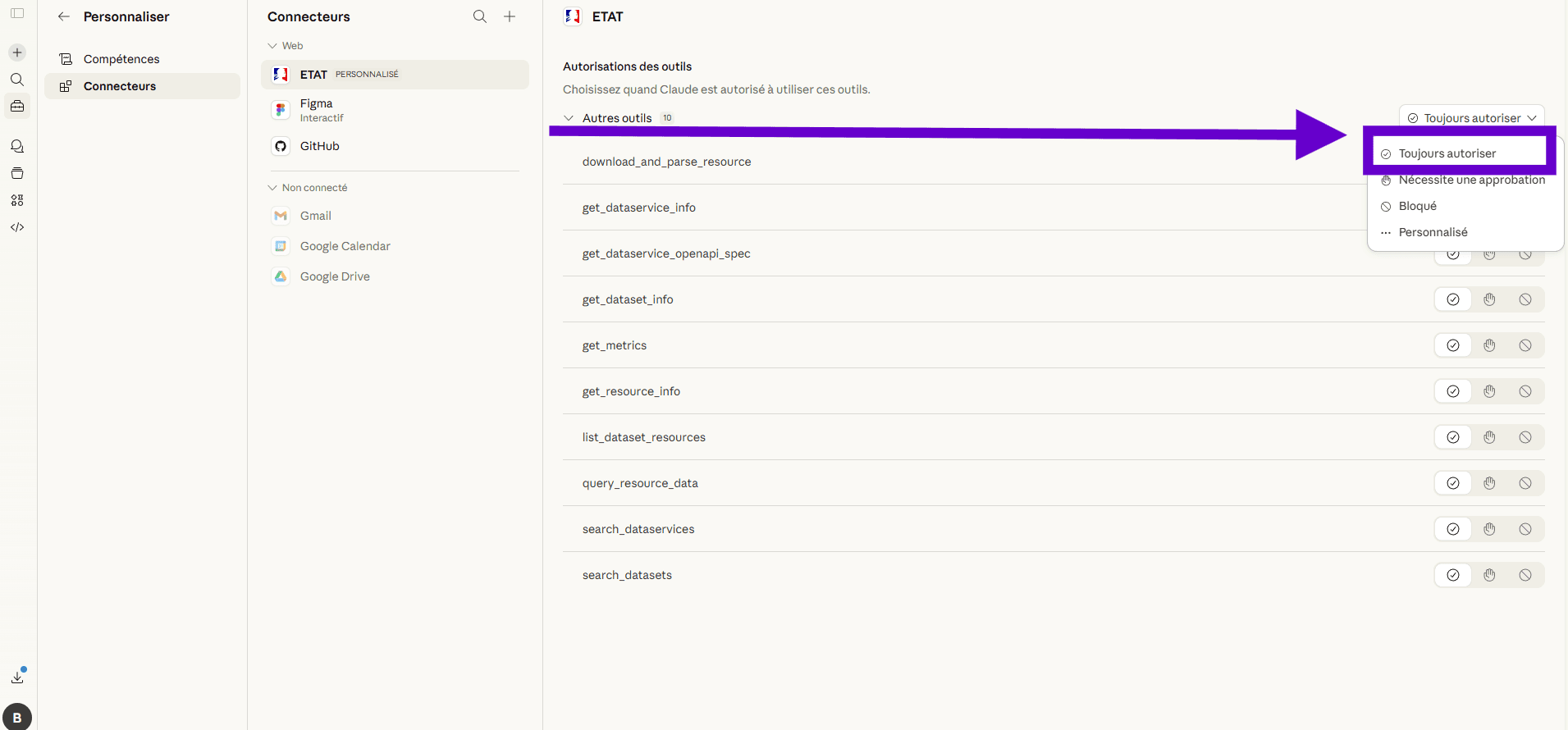
Par défaut, Claude demande votre accord à chaque fois qu'il utilise un outil du connecteur. Quand il enchaîne 5 ou 6 requêtes pour chercher vos données, ça fait beaucoup de clics.
Allez dans la page du connecteur ETAT et passez sur "Toujours autoriser". Claude pourra travailler sans interruption.
Ce que vous pouvez faire avec le connecteur
Maintenant que c'est installé, voyons ce que ça donne au quotidien. Les cas d'usage sont bien plus variés qu'on pourrait le penser.
Extraire des listes d'entreprises pour la prospection
C'est le cas d'usage numéro un. Le connecteur donne accès à la base SIRENE de l'INSEE, qui répertorie toutes les entreprises et tous les établissements enregistrés en France.
Quelques exemples de demandes :
"Trouve-moi 100 entreprises du BTP à Lyon avec SIRET, adresse et effectifs"
"Liste les restaurants créés en 2024 à Bordeaux"
"Donne-moi les entreprises de plus de 50 salariés dans le numérique à Nantes"
"Trouve 200 plombiers dans le 13 avec leur numéro SIRET"
"Quelles sont les agences immobilières à Toulouse ?"
Claude va chercher le bon dataset SIRENE, filtrer par code NAF (le code d'activité), par localisation, par taille d'entreprise, et vous donner les résultats dans un fichier Excel formaté.
Générer des fichiers de prospection à grande échelle
C'est là que ça devient intéressant pour la prospection commerciale. Vous pouvez demander à Claude d'extraire des milliers d'entreprises en une seule conversation.
Par exemple :
"Extrais-moi toutes les entreprises de nettoyage industriel en Île-de-France, avec SIRET, adresse, commune et effectifs. Je veux un maximum de résultats dans un Excel."
"Trouve-moi les 500 plus grosses entreprises du secteur agroalimentaire en Bretagne"
"Liste toutes les auto-écoles de la métropole de Lille"
La base SIRENE contient plus de 30 millions d'établissements. En filtrant par code NAF, localisation et taille, vous pouvez cibler très précisément votre audience et constituer un fichier de prospection en quelques minutes au lieu de plusieurs heures.
Si vous combinez ça avec un outil d'enrichissement (pour récupérer les emails et numéros de téléphone), vous avez un pipeline de génération de leads très efficace. Le connecteur ETAT vous donne la base : nom de l'entreprise, SIRET, adresse, secteur d'activité, taille. Le reste, c'est de l'enrichissement.
Avec cette méthode, sortir une liste de 10 000 leads qualifiés sur un secteur et une zone géographique précise, c'est tout à fait faisable. Vous demandez à Claude d'extraire les données page par page, vous compilez, et vous avez votre fichier.
Données démographiques et géographiques
Data.gouv.fr est plein de données sur la population française. Vous pouvez demander :
"Quelles sont les 20 communes les plus peuplées de France ?"
"Donne-moi l'évolution de la population de Marseille sur 10 ans"
"Compare la densité de population des départements d'Île-de-France"
"Liste les codes postaux de toutes les communes du Rhône"
"Quelles communes ont fusionné depuis 2015 ?"
Résultats électoraux
Les données électorales sont en open data. Exemples :
"Résultats du premier tour de la présidentielle 2022 à Lyon"
"Taux de participation aux européennes 2024 par département"
"Compare les résultats des législatives entre le Rhône et la Gironde"
Transport et mobilité
"Où sont les bornes de recharge électrique en France ?"
"Combien de stations Vélib' à Paris ?"
"Quelles sont les gares SNCF les plus fréquentées ?"
"Liste des aéroports français avec coordonnées GPS"
Immobilier et logement
"Données DVF (Demandes de Valeurs Foncières) pour les ventes à Paris en 2024"
"Prix moyen au m² dans le 3e arrondissement de Lyon"
"Statistiques sur les logements vacants par département"
Environnement
"Qualité de l'air en Île-de-France"
"Stations de mesure de la pollution à Lyon"
"Où sont les déchetteries dans la métropole de Toulouse ?"
Éducation
"Liste des lycées professionnels du département 69"
"Résultats du bac par académie"
"Nombre d'élèves par école dans le Rhône"
Santé
"Densité de médecins par département"
"Données sur les déserts médicaux en France"
"Pharmacies dans le 75"
Économie et emploi
"Taux de chômage par département"
"Créations d'entreprises en 2024 par secteur"
"Statistiques d'emploi dans le BTP"
Ce ne sont que des exemples. Data.gouv.fr héberge plus de 45 000 datasets et le nombre augmente chaque mois.
Exemple complet : extraire 50 entreprises du BTP à Lyon
Pour montrer comment ça se passe en pratique, voici le déroulé d'une vraie recherche.
La demande
Vous tapez dans le chat : "Trouve-moi 50 entreprises dans le BTP à Lyon stp"
Ce que Claude fait automatiquement
Voici les étapes que Claude exécute tout seul, sans que vous ayez à intervenir :
Il recherche les jeux de données sur data.gouv.fr avec des mots-clés comme "SIRENE"
Il repère qu'il existe une base SIRENE spécifique à la Métropole de Lyon (337 000+ entreprises)
Il liste les fichiers disponibles et choisit le CSV
Il regarde la structure du fichier pour comprendre les colonnes (SIRET, dénomination, adresse, code NAF, effectifs…)
Il filtre par codes NAF du BTP : 41.xx (construction de bâtiments), 42.xx (génie civil), 43.xx (travaux spécialisés)
Il récupère plusieurs pages de résultats
Il compile 50 entreprises variées
Il crée un fichier Excel formaté avec en-têtes, filtres automatiques et descriptions d'activité
Le résultat
En moins d'une minute, Claude vous donne un fichier Excel avec :
Le numéro SIRET
La dénomination sociale
L'adresse complète
La commune
Le code NAF et la description de l'activité
La tranche d'effectifs
Le statut employeur
Si c'est un siège social
Le fichier est téléchargeable en un clic depuis la conversation.
Sans le connecteur, cette même recherche vous aurait pris 30 à 45 minutes de manipulation sur data.gouv.fr, Excel, filtres, etc.
Comparaison : avec et sans le connecteur
Pour bien voir la différence, prenons une tâche simple : trouver les 20 plus grosses entreprises de construction à Nantes.
Sans le connecteur
Aller sur data.gouv.fr — 1 min
Chercher "SIRENE Nantes" — 1 min
Trouver le bon jeu de données parmi les résultats — 2 min
Choisir le bon fichier (CSV, JSON, GeoJSON ?) — 1 min
Télécharger le fichier (parfois plusieurs centaines de Mo) — 2 à 5 min
Ouvrir dans Excel — 1 à 2 min
Comprendre les colonnes et trouver le bon code NAF — 3 à 5 min
Appliquer les filtres et trier — 3 à 5 min
Extraire les 20 résultats — 1 min
Mettre en forme — 2 à 5 min
Temps total : 20 à 40 minutes
Avec le connecteur
Taper la demande à Claude
Attendre 30 secondes
Télécharger le fichier
Temps total : moins d'une minute
La différence est encore plus nette quand vous faites ce genre de recherche plusieurs fois par semaine.
Comment utiliser le connecteur pour générer 10 000 leads
Si vous faites de la prospection B2B, le connecteur ETAT peut devenir un de vos meilleurs outils. Voici comment procéder étape par étape pour constituer un gros fichier de leads.
Étape 1 — Définir votre cible
Avant de demander quoi que ce soit à Claude, précisez votre cible :
Quel secteur d'activité ? (plomberie, restauration, conseil, transport…)
Quelle zone géographique ? (ville, département, région, France entière)
Quelle taille d'entreprise ? (auto-entrepreneurs, PME, grands groupes)
Entreprises actives uniquement ?
Sièges sociaux ou tous les établissements ?
Étape 2 — Lancer les extractions par lots
La base SIRENE est énorme. Pour extraire beaucoup de données, il vaut mieux découper en plusieurs demandes :
"Trouve-moi 200 entreprises de plomberie à Paris avec SIRET et adresse, mets ça dans un Excel"
"Maintenant la même chose mais pour le 92"
"Et pour le 93"
"Et pour le 94"
En quelques conversations, vous pouvez couvrir toute l'Île-de-France sur un seul secteur d'activité.
Étape 3 — Combiner et enrichir
Une fois que vous avez vos fichiers Excel, vous les combinez et vous les passez dans un outil d'enrichissement pour ajouter :
Les emails professionnels
Les numéros de téléphone
Les noms des dirigeants
Les liens LinkedIn
Des outils comme Dropcontact, Kaspr, Apollo.io ou PhantomBuster font très bien ce travail.
Étape 4 — Nettoyer et segmenter
Avec Claude, vous pouvez aussi nettoyer et segmenter votre fichier :
"Supprime les doublons de ce fichier"
"Trie par taille d'entreprise décroissante"
"Ajoute une colonne 'priorité' en fonction des effectifs"
"Sépare ce fichier en 3 : petites entreprises, moyennes et grandes"
En combinant le connecteur ETAT pour l'extraction et Claude pour le traitement, vous avez un pipeline complet de génération de leads.
Avec cette méthode, atteindre 10 000 leads qualifiés sur un secteur donné est tout à fait réaliste. La base SIRENE contient plus de 30 millions d'établissements, vous n'êtes pas limité par les données mais par votre capacité à les enrichir derrière.
Conseils pour bien utiliser le connecteur
Soyez précis dans vos demandes
Plus votre demande est précise, meilleur sera le résultat.
❌ "Trouve-moi des entreprises"
→ Trop vague.
✅ "Trouve-moi 30 entreprises de plomberie à Marseille avec leur SIRET, adresse et nombre de salariés, dans un Excel"
→ Clair, avec le nombre, le secteur, la ville, les colonnes attendues et le format.
Précisez le format de sortie
Claude peut vous donner les résultats :
Dans le chat
Dans un fichier Excel (.xlsx) formaté
Dans un fichier CSV
Dans un tableau Markdown
Dites-lui ce que vous préférez. Pour de la prospection, demandez toujours un Excel.
Choisissez le bon modèle Claude
Modèle | Adapté pour | Points forts |
|---|---|---|
Opus 4.6 | Grosses extractions, analyses croisées, fichiers Excel complexes | Gère bien les enchaînements de requêtes |
Sonnet 4.5 | Recherches simples, questions ponctuelles | Plus rapide |
Haiku 4.5 | Vérifications rapides | Très rapide mais moins adapté aux tâches complexes |
Pour les extractions de données et la création de fichiers, utilisez Opus 4.6 en mode "Étendue". C'est le plus fiable.
Itérez sur vos résultats
Si le premier résultat ne correspond pas tout à fait, affinez :
"En fait je veux uniquement les sièges sociaux"
"Filtre pour ne garder que celles de plus de 10 salariés"
"Ajoute aussi les entreprises avec un code NAF 42"
Claude garde le contexte et peut ajuster sans repartir de zéro.
Demandez des analyses, pas juste des listes
Le connecteur ne sert pas qu'à extraire des listes. Vous pouvez aussi demander des analyses :
"Quelle est la répartition des entreprises BTP par taille dans le Rhône ?"
"Compare le nombre de restaurants entre Lyon et Marseille"
"Quel secteur crée le plus d'entreprises à Paris depuis 2020 ?"
Limites à connaître
Tous les fichiers ne sont pas interrogeables
Certains fichiers très volumineux ou dans des formats spécifiques (Shapefile, GeoJSON complexe) peuvent poser des difficultés via l'API tabulaire. Claude vous le signalera et cherchera des alternatives si ça arrive.
La fraîcheur dépend des éditeurs
Les données sont mises à jour par les organisations qui les publient. La base SIRENE est mise à jour très régulièrement (quasi quotidiennement). D'autres datasets sont mis à jour une fois par an. Claude peut vous donner la date de dernière mise à jour si vous la demandez.
Données ouvertes uniquement
Le connecteur n'accède qu'aux données en open data. Pas d'accès aux données payantes ou nécessitant une authentification.
Abonnement Pro requis
Les connecteurs personnalisés ne sont pas disponibles sur le plan gratuit de Claude. Il faut un abonnement Pro, Team ou Enterprise.
Questions fréquentes
Le connecteur est-il gratuit ?
Oui. Le serveur MCP de data.gouv.fr est gratuit et ouvert. Par contre, il faut un abonnement Claude Pro (ou supérieur) pour utiliser les connecteurs personnalisés.
Mes données personnelles sont-elles envoyées quelque part ?
Non. Le connecteur ne fait que lire des données publiques. Aucune de vos données personnelles n'est transmise à data.gouv.fr. Les requêtes vont de Claude vers le serveur MCP public, et les résultats reviennent dans votre conversation.
Ça marche aussi avec Claude Code ?
Oui. Vous pouvez utiliser le même serveur MCP dans Claude Code pour des automatisations plus poussées. L'URL est la même : https://mcp.data.gouv.fr/mcp
Je peux combiner avec d'autres connecteurs ?
Oui. Vous pouvez activer ETAT en même temps que Figma, Gmail, Google Calendar ou tout autre connecteur. Claude utilise le bon outil en fonction de votre demande.
Ça marche sur mobile ?
Oui, le connecteur fonctionne aussi sur l'app mobile Claude. La configuration se fait de la même manière.
Il y a une limite de requêtes ?
Pas de limite spécifique liée au connecteur. Vous êtes limité par votre quota de messages Claude selon votre abonnement.
Est-ce légal d'utiliser ces données pour de la prospection ?
Les données de la base SIRENE sont en open data sous licence ouverte. Vous pouvez les utiliser librement, y compris pour de la prospection commerciale.
Liens utiles
Idées de projets avec le connecteur
Si vous cherchez de l'inspiration :
Prospection commerciale : extraire des listes d'entreprises par secteur et zone géographique, puis enrichir les données pour du cold email ou de la relance téléphonique
Étude de marché : analyser la densité d'entreprises sur un secteur dans différentes villes pour choisir où s'implanter
Veille concurrentielle : suivre les créations d'entreprises dans votre secteur d'activité
Analyse démographique : comparer des zones géographiques pour un projet immobilier ou commercial
Données électorales : alimenter un article ou une infographie avec les résultats officiels
Cartographie : repérer les équipements publics (écoles, hôpitaux, bornes de recharge) dans une zone
Suivi immobilier : suivre l'évolution des prix au m² dans votre quartier via les données DVF
Marchés publics : identifier les appels d'offres et attributions dans votre domaine
Le plus simple, c'est d'essayer. Connectez le serveur, posez votre question à Claude, et voyez ce qu'il vous trouve.


Passionné d'automatisation et d'IA, j'ai fondé Vision IA pour aider les entreprises à gagner du temps dans leurs processus
Vous cherchez des entreprises pour de la prospection commerciale ? Vous avez besoin de données démographiques pour un projet ? Vous voulez extraire 10 000 leads d'un secteur précis dans une ville donnée ?
Tout ça est possible avec Claude, à condition de lui connecter le bon outil.
Le connecteur ETAT permet à Claude d'accéder en temps réel à data.gouv.fr, la plateforme de données ouvertes du gouvernement français. En une seule demande, vous pouvez lui dire "trouve-moi 200 entreprises de plomberie à Marseille avec leur SIRET" et il vous sort un fichier Excel propre en quelques secondes.
La mise en place prend 2 minutes. On voit ça ensemble.
Qu'est-ce que le connecteur ETAT pour Claude ?
Data.gouv.fr, c'est quoi ?
Data.gouv.fr est la plateforme officielle de données ouvertes de l'État français. Elle rassemble plus de 45 000 jeux de données publiés par les ministères, les collectivités, l'INSEE, et des centaines d'organismes publics.
On y trouve à peu près tout : les entreprises françaises (base SIRENE), les résultats électoraux, les données démographiques, les prix de l'immobilier, la qualité de l'air, les équipements publics, les statistiques d'emploi, etc.
Le souci, c'est que naviguer dans tout ça prend du temps. Il faut trouver le bon jeu de données, télécharger le fichier, l'ouvrir, comprendre les colonnes, appliquer des filtres… Ça peut facilement prendre 30 à 45 minutes pour une recherche qui devrait être simple.
Comment le connecteur change la donne
Le connecteur ETAT utilise le protocole MCP (Model Context Protocol). C'est un standard qui permet à Claude de se brancher sur des sources de données externes et de les interroger pendant votre conversation.
Une fois connecté, au lieu de faire tout le travail vous-même sur data.gouv.fr, vous posez votre question à Claude et il s'occupe de tout :
Il cherche le bon jeu de données
Il identifie le bon fichier
Il filtre, trie et extrait ce qui vous intéresse
Il vous génère un fichier Excel ou CSV prêt à télécharger
Vous passez de 30 minutes de manipulation à 30 secondes de conversation.
Les 10 outils que Claude obtient avec ce connecteur
Quand le connecteur est activé, Claude a accès à 10 outils pour explorer data.gouv.fr :
Outil | À quoi il sert |
|---|---|
search_datasets | Rechercher des jeux de données par mots-clés |
search_dataservices | Rechercher des API publiques |
get_dataset_info | Voir les détails d'un jeu de données |
list_dataset_resources | Lister les fichiers d'un dataset |
get_resource_info | Voir les infos d'un fichier (format, taille…) |
query_resource_data | Interroger un CSV ou Excel sans le télécharger |
download_and_parse_resource | Télécharger et lire un fichier |
get_dataservice_info | Infos sur une API publique |
get_dataservice_openapi_spec | Documentation technique d'une API |
get_metrics | Statistiques d'utilisation d'un dataset |
C'est ce qui permet à Claude de naviguer dans data.gouv.fr de manière autonome.
Tuto : connecter data.gouv.fr à Claude en 4 étapes
La configuration est rapide. Pas besoin de clé API, pas besoin de compte développeur, pas besoin d'installer quoi que ce soit.
Vous avez juste besoin d'un compte Claude avec un abonnement Pro, Team ou Enterprise. Les connecteurs personnalisés ne sont pas dispo sur le plan gratuit.
Étape 1 — Ouvrir le menu des connecteurs
Sur la page d'accueil de Claude (claude.ai), regardez la zone de saisie du message. Juste en dessous, à gauche, il y a un bouton "+".
Cliquez dessus. Un menu apparaît avec plusieurs options.
Descendez jusqu'en bas et cliquez sur Connecteurs.
Étape 2 — Aller dans la gestion des connecteurs
Un sous-menu s'affiche avec vos connecteurs déjà installés (si vous en avez). Tout en bas, cliquez sur Gérer les connecteurs.
Vous arrivez sur la page "Personnaliser > Connecteurs". C'est ici que ça se passe.
Étape 3 — Ajouter un connecteur personnalisé
En haut de la page, à côté du titre "Connecteurs", vous voyez un bouton "+". Cliquez dessus.
Un petit menu déroulant apparaît avec deux options :
Parcourir les connecteurs
Ajouter un connecteur personnalisé
Cliquez sur la deuxième option.
Étape 4 — Remplir les deux champs et valider
Une fenêtre s'ouvre. Vous avez deux champs à remplir :
Nom : ETAT
Vous n'avez pas besoin de toucher aux paramètres avancés.
Cliquez sur Ajouter.
C'est terminé.
Vérifier que le connecteur est bien installé
Après l'ajout, le connecteur ETAT apparaît dans votre liste sous la section "Web" avec la mention "PERSONNALISÉ".
En cliquant dessus, vous verrez la liste des 10 outils disponibles. Vous pouvez aussi passer l'option sur "Toujours autoriser" en haut à droite pour que Claude n'ait pas à vous demander la permission à chaque requête.
Pour l'activer dans une conversation, retournez sur le chat, cliquez sur "+", puis "Connecteurs", et basculez le toggle bleu à côté de "ETAT".
Astuce : passez en "Toujours autoriser"
Par défaut, Claude demande votre accord à chaque fois qu'il utilise un outil du connecteur. Quand il enchaîne 5 ou 6 requêtes pour chercher vos données, ça fait beaucoup de clics.
Allez dans la page du connecteur ETAT et passez sur "Toujours autoriser". Claude pourra travailler sans interruption.
Ce que vous pouvez faire avec le connecteur
Maintenant que c'est installé, voyons ce que ça donne au quotidien. Les cas d'usage sont bien plus variés qu'on pourrait le penser.
Extraire des listes d'entreprises pour la prospection
C'est le cas d'usage numéro un. Le connecteur donne accès à la base SIRENE de l'INSEE, qui répertorie toutes les entreprises et tous les établissements enregistrés en France.
Quelques exemples de demandes :
"Trouve-moi 100 entreprises du BTP à Lyon avec SIRET, adresse et effectifs"
"Liste les restaurants créés en 2024 à Bordeaux"
"Donne-moi les entreprises de plus de 50 salariés dans le numérique à Nantes"
"Trouve 200 plombiers dans le 13 avec leur numéro SIRET"
"Quelles sont les agences immobilières à Toulouse ?"
Claude va chercher le bon dataset SIRENE, filtrer par code NAF (le code d'activité), par localisation, par taille d'entreprise, et vous donner les résultats dans un fichier Excel formaté.
Générer des fichiers de prospection à grande échelle
C'est là que ça devient intéressant pour la prospection commerciale. Vous pouvez demander à Claude d'extraire des milliers d'entreprises en une seule conversation.
Par exemple :
"Extrais-moi toutes les entreprises de nettoyage industriel en Île-de-France, avec SIRET, adresse, commune et effectifs. Je veux un maximum de résultats dans un Excel."
"Trouve-moi les 500 plus grosses entreprises du secteur agroalimentaire en Bretagne"
"Liste toutes les auto-écoles de la métropole de Lille"
La base SIRENE contient plus de 30 millions d'établissements. En filtrant par code NAF, localisation et taille, vous pouvez cibler très précisément votre audience et constituer un fichier de prospection en quelques minutes au lieu de plusieurs heures.
Si vous combinez ça avec un outil d'enrichissement (pour récupérer les emails et numéros de téléphone), vous avez un pipeline de génération de leads très efficace. Le connecteur ETAT vous donne la base : nom de l'entreprise, SIRET, adresse, secteur d'activité, taille. Le reste, c'est de l'enrichissement.
Avec cette méthode, sortir une liste de 10 000 leads qualifiés sur un secteur et une zone géographique précise, c'est tout à fait faisable. Vous demandez à Claude d'extraire les données page par page, vous compilez, et vous avez votre fichier.
Données démographiques et géographiques
Data.gouv.fr est plein de données sur la population française. Vous pouvez demander :
"Quelles sont les 20 communes les plus peuplées de France ?"
"Donne-moi l'évolution de la population de Marseille sur 10 ans"
"Compare la densité de population des départements d'Île-de-France"
"Liste les codes postaux de toutes les communes du Rhône"
"Quelles communes ont fusionné depuis 2015 ?"
Résultats électoraux
Les données électorales sont en open data. Exemples :
"Résultats du premier tour de la présidentielle 2022 à Lyon"
"Taux de participation aux européennes 2024 par département"
"Compare les résultats des législatives entre le Rhône et la Gironde"
Transport et mobilité
"Où sont les bornes de recharge électrique en France ?"
"Combien de stations Vélib' à Paris ?"
"Quelles sont les gares SNCF les plus fréquentées ?"
"Liste des aéroports français avec coordonnées GPS"
Immobilier et logement
"Données DVF (Demandes de Valeurs Foncières) pour les ventes à Paris en 2024"
"Prix moyen au m² dans le 3e arrondissement de Lyon"
"Statistiques sur les logements vacants par département"
Environnement
"Qualité de l'air en Île-de-France"
"Stations de mesure de la pollution à Lyon"
"Où sont les déchetteries dans la métropole de Toulouse ?"
Éducation
"Liste des lycées professionnels du département 69"
"Résultats du bac par académie"
"Nombre d'élèves par école dans le Rhône"
Santé
"Densité de médecins par département"
"Données sur les déserts médicaux en France"
"Pharmacies dans le 75"
Économie et emploi
"Taux de chômage par département"
"Créations d'entreprises en 2024 par secteur"
"Statistiques d'emploi dans le BTP"
Ce ne sont que des exemples. Data.gouv.fr héberge plus de 45 000 datasets et le nombre augmente chaque mois.
Exemple complet : extraire 50 entreprises du BTP à Lyon
Pour montrer comment ça se passe en pratique, voici le déroulé d'une vraie recherche.
La demande
Vous tapez dans le chat : "Trouve-moi 50 entreprises dans le BTP à Lyon stp"
Ce que Claude fait automatiquement
Voici les étapes que Claude exécute tout seul, sans que vous ayez à intervenir :
Il recherche les jeux de données sur data.gouv.fr avec des mots-clés comme "SIRENE"
Il repère qu'il existe une base SIRENE spécifique à la Métropole de Lyon (337 000+ entreprises)
Il liste les fichiers disponibles et choisit le CSV
Il regarde la structure du fichier pour comprendre les colonnes (SIRET, dénomination, adresse, code NAF, effectifs…)
Il filtre par codes NAF du BTP : 41.xx (construction de bâtiments), 42.xx (génie civil), 43.xx (travaux spécialisés)
Il récupère plusieurs pages de résultats
Il compile 50 entreprises variées
Il crée un fichier Excel formaté avec en-têtes, filtres automatiques et descriptions d'activité
Le résultat
En moins d'une minute, Claude vous donne un fichier Excel avec :
Le numéro SIRET
La dénomination sociale
L'adresse complète
La commune
Le code NAF et la description de l'activité
La tranche d'effectifs
Le statut employeur
Si c'est un siège social
Le fichier est téléchargeable en un clic depuis la conversation.
Sans le connecteur, cette même recherche vous aurait pris 30 à 45 minutes de manipulation sur data.gouv.fr, Excel, filtres, etc.
Comparaison : avec et sans le connecteur
Pour bien voir la différence, prenons une tâche simple : trouver les 20 plus grosses entreprises de construction à Nantes.
Sans le connecteur
Aller sur data.gouv.fr — 1 min
Chercher "SIRENE Nantes" — 1 min
Trouver le bon jeu de données parmi les résultats — 2 min
Choisir le bon fichier (CSV, JSON, GeoJSON ?) — 1 min
Télécharger le fichier (parfois plusieurs centaines de Mo) — 2 à 5 min
Ouvrir dans Excel — 1 à 2 min
Comprendre les colonnes et trouver le bon code NAF — 3 à 5 min
Appliquer les filtres et trier — 3 à 5 min
Extraire les 20 résultats — 1 min
Mettre en forme — 2 à 5 min
Temps total : 20 à 40 minutes
Avec le connecteur
Taper la demande à Claude
Attendre 30 secondes
Télécharger le fichier
Temps total : moins d'une minute
La différence est encore plus nette quand vous faites ce genre de recherche plusieurs fois par semaine.
Comment utiliser le connecteur pour générer 10 000 leads
Si vous faites de la prospection B2B, le connecteur ETAT peut devenir un de vos meilleurs outils. Voici comment procéder étape par étape pour constituer un gros fichier de leads.
Étape 1 — Définir votre cible
Avant de demander quoi que ce soit à Claude, précisez votre cible :
Quel secteur d'activité ? (plomberie, restauration, conseil, transport…)
Quelle zone géographique ? (ville, département, région, France entière)
Quelle taille d'entreprise ? (auto-entrepreneurs, PME, grands groupes)
Entreprises actives uniquement ?
Sièges sociaux ou tous les établissements ?
Étape 2 — Lancer les extractions par lots
La base SIRENE est énorme. Pour extraire beaucoup de données, il vaut mieux découper en plusieurs demandes :
"Trouve-moi 200 entreprises de plomberie à Paris avec SIRET et adresse, mets ça dans un Excel"
"Maintenant la même chose mais pour le 92"
"Et pour le 93"
"Et pour le 94"
En quelques conversations, vous pouvez couvrir toute l'Île-de-France sur un seul secteur d'activité.
Étape 3 — Combiner et enrichir
Une fois que vous avez vos fichiers Excel, vous les combinez et vous les passez dans un outil d'enrichissement pour ajouter :
Les emails professionnels
Les numéros de téléphone
Les noms des dirigeants
Les liens LinkedIn
Des outils comme Dropcontact, Kaspr, Apollo.io ou PhantomBuster font très bien ce travail.
Étape 4 — Nettoyer et segmenter
Avec Claude, vous pouvez aussi nettoyer et segmenter votre fichier :
"Supprime les doublons de ce fichier"
"Trie par taille d'entreprise décroissante"
"Ajoute une colonne 'priorité' en fonction des effectifs"
"Sépare ce fichier en 3 : petites entreprises, moyennes et grandes"
En combinant le connecteur ETAT pour l'extraction et Claude pour le traitement, vous avez un pipeline complet de génération de leads.
Avec cette méthode, atteindre 10 000 leads qualifiés sur un secteur donné est tout à fait réaliste. La base SIRENE contient plus de 30 millions d'établissements, vous n'êtes pas limité par les données mais par votre capacité à les enrichir derrière.
Conseils pour bien utiliser le connecteur
Soyez précis dans vos demandes
Plus votre demande est précise, meilleur sera le résultat.
❌ "Trouve-moi des entreprises"
→ Trop vague.
✅ "Trouve-moi 30 entreprises de plomberie à Marseille avec leur SIRET, adresse et nombre de salariés, dans un Excel"
→ Clair, avec le nombre, le secteur, la ville, les colonnes attendues et le format.
Précisez le format de sortie
Claude peut vous donner les résultats :
Dans le chat
Dans un fichier Excel (.xlsx) formaté
Dans un fichier CSV
Dans un tableau Markdown
Dites-lui ce que vous préférez. Pour de la prospection, demandez toujours un Excel.
Choisissez le bon modèle Claude
Modèle | Adapté pour | Points forts |
|---|---|---|
Opus 4.6 | Grosses extractions, analyses croisées, fichiers Excel complexes | Gère bien les enchaînements de requêtes |
Sonnet 4.5 | Recherches simples, questions ponctuelles | Plus rapide |
Haiku 4.5 | Vérifications rapides | Très rapide mais moins adapté aux tâches complexes |
Pour les extractions de données et la création de fichiers, utilisez Opus 4.6 en mode "Étendue". C'est le plus fiable.
Itérez sur vos résultats
Si le premier résultat ne correspond pas tout à fait, affinez :
"En fait je veux uniquement les sièges sociaux"
"Filtre pour ne garder que celles de plus de 10 salariés"
"Ajoute aussi les entreprises avec un code NAF 42"
Claude garde le contexte et peut ajuster sans repartir de zéro.
Demandez des analyses, pas juste des listes
Le connecteur ne sert pas qu'à extraire des listes. Vous pouvez aussi demander des analyses :
"Quelle est la répartition des entreprises BTP par taille dans le Rhône ?"
"Compare le nombre de restaurants entre Lyon et Marseille"
"Quel secteur crée le plus d'entreprises à Paris depuis 2020 ?"
Limites à connaître
Tous les fichiers ne sont pas interrogeables
Certains fichiers très volumineux ou dans des formats spécifiques (Shapefile, GeoJSON complexe) peuvent poser des difficultés via l'API tabulaire. Claude vous le signalera et cherchera des alternatives si ça arrive.
La fraîcheur dépend des éditeurs
Les données sont mises à jour par les organisations qui les publient. La base SIRENE est mise à jour très régulièrement (quasi quotidiennement). D'autres datasets sont mis à jour une fois par an. Claude peut vous donner la date de dernière mise à jour si vous la demandez.
Données ouvertes uniquement
Le connecteur n'accède qu'aux données en open data. Pas d'accès aux données payantes ou nécessitant une authentification.
Abonnement Pro requis
Les connecteurs personnalisés ne sont pas disponibles sur le plan gratuit de Claude. Il faut un abonnement Pro, Team ou Enterprise.
Questions fréquentes
Le connecteur est-il gratuit ?
Oui. Le serveur MCP de data.gouv.fr est gratuit et ouvert. Par contre, il faut un abonnement Claude Pro (ou supérieur) pour utiliser les connecteurs personnalisés.
Mes données personnelles sont-elles envoyées quelque part ?
Non. Le connecteur ne fait que lire des données publiques. Aucune de vos données personnelles n'est transmise à data.gouv.fr. Les requêtes vont de Claude vers le serveur MCP public, et les résultats reviennent dans votre conversation.
Ça marche aussi avec Claude Code ?
Oui. Vous pouvez utiliser le même serveur MCP dans Claude Code pour des automatisations plus poussées. L'URL est la même : https://mcp.data.gouv.fr/mcp
Je peux combiner avec d'autres connecteurs ?
Oui. Vous pouvez activer ETAT en même temps que Figma, Gmail, Google Calendar ou tout autre connecteur. Claude utilise le bon outil en fonction de votre demande.
Ça marche sur mobile ?
Oui, le connecteur fonctionne aussi sur l'app mobile Claude. La configuration se fait de la même manière.
Il y a une limite de requêtes ?
Pas de limite spécifique liée au connecteur. Vous êtes limité par votre quota de messages Claude selon votre abonnement.
Est-ce légal d'utiliser ces données pour de la prospection ?
Les données de la base SIRENE sont en open data sous licence ouverte. Vous pouvez les utiliser librement, y compris pour de la prospection commerciale.
Liens utiles
Idées de projets avec le connecteur
Si vous cherchez de l'inspiration :
Prospection commerciale : extraire des listes d'entreprises par secteur et zone géographique, puis enrichir les données pour du cold email ou de la relance téléphonique
Étude de marché : analyser la densité d'entreprises sur un secteur dans différentes villes pour choisir où s'implanter
Veille concurrentielle : suivre les créations d'entreprises dans votre secteur d'activité
Analyse démographique : comparer des zones géographiques pour un projet immobilier ou commercial
Données électorales : alimenter un article ou une infographie avec les résultats officiels
Cartographie : repérer les équipements publics (écoles, hôpitaux, bornes de recharge) dans une zone
Suivi immobilier : suivre l'évolution des prix au m² dans votre quartier via les données DVF
Marchés publics : identifier les appels d'offres et attributions dans votre domaine
Le plus simple, c'est d'essayer. Connectez le serveur, posez votre question à Claude, et voyez ce qu'il vous trouve.
Passionné d'automatisation et d'IA, j'ai fondé Vision IA pour aider les entreprises à gagner du temps dans leurs processus
Abonnez-vous à
notre
newsletter
Chaque semaine : 2 articles, 1 outil IA, et des conseils faciles à appliquer.


Vous cherchez des entreprises pour de la prospection commerciale ? Vous avez besoin de données démographiques pour un projet ? Vous voulez extraire 10 000 leads d'un secteur précis dans une ville donnée ?
Tout ça est possible avec Claude, à condition de lui connecter le bon outil.
Le connecteur ETAT permet à Claude d'accéder en temps réel à data.gouv.fr, la plateforme de données ouvertes du gouvernement français. En une seule demande, vous pouvez lui dire "trouve-moi 200 entreprises de plomberie à Marseille avec leur SIRET" et il vous sort un fichier Excel propre en quelques secondes.
La mise en place prend 2 minutes. On voit ça ensemble.
Qu'est-ce que le connecteur ETAT pour Claude ?
Data.gouv.fr, c'est quoi ?
Data.gouv.fr est la plateforme officielle de données ouvertes de l'État français. Elle rassemble plus de 45 000 jeux de données publiés par les ministères, les collectivités, l'INSEE, et des centaines d'organismes publics.
On y trouve à peu près tout : les entreprises françaises (base SIRENE), les résultats électoraux, les données démographiques, les prix de l'immobilier, la qualité de l'air, les équipements publics, les statistiques d'emploi, etc.
Le souci, c'est que naviguer dans tout ça prend du temps. Il faut trouver le bon jeu de données, télécharger le fichier, l'ouvrir, comprendre les colonnes, appliquer des filtres… Ça peut facilement prendre 30 à 45 minutes pour une recherche qui devrait être simple.
Comment le connecteur change la donne
Le connecteur ETAT utilise le protocole MCP (Model Context Protocol). C'est un standard qui permet à Claude de se brancher sur des sources de données externes et de les interroger pendant votre conversation.
Une fois connecté, au lieu de faire tout le travail vous-même sur data.gouv.fr, vous posez votre question à Claude et il s'occupe de tout :
Il cherche le bon jeu de données
Il identifie le bon fichier
Il filtre, trie et extrait ce qui vous intéresse
Il vous génère un fichier Excel ou CSV prêt à télécharger
Vous passez de 30 minutes de manipulation à 30 secondes de conversation.
Les 10 outils que Claude obtient avec ce connecteur
Quand le connecteur est activé, Claude a accès à 10 outils pour explorer data.gouv.fr :
Outil | À quoi il sert |
|---|---|
search_datasets | Rechercher des jeux de données par mots-clés |
search_dataservices | Rechercher des API publiques |
get_dataset_info | Voir les détails d'un jeu de données |
list_dataset_resources | Lister les fichiers d'un dataset |
get_resource_info | Voir les infos d'un fichier (format, taille…) |
query_resource_data | Interroger un CSV ou Excel sans le télécharger |
download_and_parse_resource | Télécharger et lire un fichier |
get_dataservice_info | Infos sur une API publique |
get_dataservice_openapi_spec | Documentation technique d'une API |
get_metrics | Statistiques d'utilisation d'un dataset |
C'est ce qui permet à Claude de naviguer dans data.gouv.fr de manière autonome.
Tuto : connecter data.gouv.fr à Claude en 4 étapes
La configuration est rapide. Pas besoin de clé API, pas besoin de compte développeur, pas besoin d'installer quoi que ce soit.
Vous avez juste besoin d'un compte Claude avec un abonnement Pro, Team ou Enterprise. Les connecteurs personnalisés ne sont pas dispo sur le plan gratuit.
Étape 1 — Ouvrir le menu des connecteurs
Sur la page d'accueil de Claude (claude.ai), regardez la zone de saisie du message. Juste en dessous, à gauche, il y a un bouton "+".
Cliquez dessus. Un menu apparaît avec plusieurs options.
Descendez jusqu'en bas et cliquez sur Connecteurs.
Étape 2 — Aller dans la gestion des connecteurs
Un sous-menu s'affiche avec vos connecteurs déjà installés (si vous en avez). Tout en bas, cliquez sur Gérer les connecteurs.
Vous arrivez sur la page "Personnaliser > Connecteurs". C'est ici que ça se passe.
Étape 3 — Ajouter un connecteur personnalisé
En haut de la page, à côté du titre "Connecteurs", vous voyez un bouton "+". Cliquez dessus.
Un petit menu déroulant apparaît avec deux options :
Parcourir les connecteurs
Ajouter un connecteur personnalisé
Cliquez sur la deuxième option.
Étape 4 — Remplir les deux champs et valider
Une fenêtre s'ouvre. Vous avez deux champs à remplir :
Nom : ETAT
Vous n'avez pas besoin de toucher aux paramètres avancés.
Cliquez sur Ajouter.
C'est terminé.
Vérifier que le connecteur est bien installé
Après l'ajout, le connecteur ETAT apparaît dans votre liste sous la section "Web" avec la mention "PERSONNALISÉ".
En cliquant dessus, vous verrez la liste des 10 outils disponibles. Vous pouvez aussi passer l'option sur "Toujours autoriser" en haut à droite pour que Claude n'ait pas à vous demander la permission à chaque requête.
Pour l'activer dans une conversation, retournez sur le chat, cliquez sur "+", puis "Connecteurs", et basculez le toggle bleu à côté de "ETAT".
Astuce : passez en "Toujours autoriser"
Par défaut, Claude demande votre accord à chaque fois qu'il utilise un outil du connecteur. Quand il enchaîne 5 ou 6 requêtes pour chercher vos données, ça fait beaucoup de clics.
Allez dans la page du connecteur ETAT et passez sur "Toujours autoriser". Claude pourra travailler sans interruption.
Ce que vous pouvez faire avec le connecteur
Maintenant que c'est installé, voyons ce que ça donne au quotidien. Les cas d'usage sont bien plus variés qu'on pourrait le penser.
Extraire des listes d'entreprises pour la prospection
C'est le cas d'usage numéro un. Le connecteur donne accès à la base SIRENE de l'INSEE, qui répertorie toutes les entreprises et tous les établissements enregistrés en France.
Quelques exemples de demandes :
"Trouve-moi 100 entreprises du BTP à Lyon avec SIRET, adresse et effectifs"
"Liste les restaurants créés en 2024 à Bordeaux"
"Donne-moi les entreprises de plus de 50 salariés dans le numérique à Nantes"
"Trouve 200 plombiers dans le 13 avec leur numéro SIRET"
"Quelles sont les agences immobilières à Toulouse ?"
Claude va chercher le bon dataset SIRENE, filtrer par code NAF (le code d'activité), par localisation, par taille d'entreprise, et vous donner les résultats dans un fichier Excel formaté.
Générer des fichiers de prospection à grande échelle
C'est là que ça devient intéressant pour la prospection commerciale. Vous pouvez demander à Claude d'extraire des milliers d'entreprises en une seule conversation.
Par exemple :
"Extrais-moi toutes les entreprises de nettoyage industriel en Île-de-France, avec SIRET, adresse, commune et effectifs. Je veux un maximum de résultats dans un Excel."
"Trouve-moi les 500 plus grosses entreprises du secteur agroalimentaire en Bretagne"
"Liste toutes les auto-écoles de la métropole de Lille"
La base SIRENE contient plus de 30 millions d'établissements. En filtrant par code NAF, localisation et taille, vous pouvez cibler très précisément votre audience et constituer un fichier de prospection en quelques minutes au lieu de plusieurs heures.
Si vous combinez ça avec un outil d'enrichissement (pour récupérer les emails et numéros de téléphone), vous avez un pipeline de génération de leads très efficace. Le connecteur ETAT vous donne la base : nom de l'entreprise, SIRET, adresse, secteur d'activité, taille. Le reste, c'est de l'enrichissement.
Avec cette méthode, sortir une liste de 10 000 leads qualifiés sur un secteur et une zone géographique précise, c'est tout à fait faisable. Vous demandez à Claude d'extraire les données page par page, vous compilez, et vous avez votre fichier.
Données démographiques et géographiques
Data.gouv.fr est plein de données sur la population française. Vous pouvez demander :
"Quelles sont les 20 communes les plus peuplées de France ?"
"Donne-moi l'évolution de la population de Marseille sur 10 ans"
"Compare la densité de population des départements d'Île-de-France"
"Liste les codes postaux de toutes les communes du Rhône"
"Quelles communes ont fusionné depuis 2015 ?"
Résultats électoraux
Les données électorales sont en open data. Exemples :
"Résultats du premier tour de la présidentielle 2022 à Lyon"
"Taux de participation aux européennes 2024 par département"
"Compare les résultats des législatives entre le Rhône et la Gironde"
Transport et mobilité
"Où sont les bornes de recharge électrique en France ?"
"Combien de stations Vélib' à Paris ?"
"Quelles sont les gares SNCF les plus fréquentées ?"
"Liste des aéroports français avec coordonnées GPS"
Immobilier et logement
"Données DVF (Demandes de Valeurs Foncières) pour les ventes à Paris en 2024"
"Prix moyen au m² dans le 3e arrondissement de Lyon"
"Statistiques sur les logements vacants par département"
Environnement
"Qualité de l'air en Île-de-France"
"Stations de mesure de la pollution à Lyon"
"Où sont les déchetteries dans la métropole de Toulouse ?"
Éducation
"Liste des lycées professionnels du département 69"
"Résultats du bac par académie"
"Nombre d'élèves par école dans le Rhône"
Santé
"Densité de médecins par département"
"Données sur les déserts médicaux en France"
"Pharmacies dans le 75"
Économie et emploi
"Taux de chômage par département"
"Créations d'entreprises en 2024 par secteur"
"Statistiques d'emploi dans le BTP"
Ce ne sont que des exemples. Data.gouv.fr héberge plus de 45 000 datasets et le nombre augmente chaque mois.
Exemple complet : extraire 50 entreprises du BTP à Lyon
Pour montrer comment ça se passe en pratique, voici le déroulé d'une vraie recherche.
La demande
Vous tapez dans le chat : "Trouve-moi 50 entreprises dans le BTP à Lyon stp"
Ce que Claude fait automatiquement
Voici les étapes que Claude exécute tout seul, sans que vous ayez à intervenir :
Il recherche les jeux de données sur data.gouv.fr avec des mots-clés comme "SIRENE"
Il repère qu'il existe une base SIRENE spécifique à la Métropole de Lyon (337 000+ entreprises)
Il liste les fichiers disponibles et choisit le CSV
Il regarde la structure du fichier pour comprendre les colonnes (SIRET, dénomination, adresse, code NAF, effectifs…)
Il filtre par codes NAF du BTP : 41.xx (construction de bâtiments), 42.xx (génie civil), 43.xx (travaux spécialisés)
Il récupère plusieurs pages de résultats
Il compile 50 entreprises variées
Il crée un fichier Excel formaté avec en-têtes, filtres automatiques et descriptions d'activité
Le résultat
En moins d'une minute, Claude vous donne un fichier Excel avec :
Le numéro SIRET
La dénomination sociale
L'adresse complète
La commune
Le code NAF et la description de l'activité
La tranche d'effectifs
Le statut employeur
Si c'est un siège social
Le fichier est téléchargeable en un clic depuis la conversation.
Sans le connecteur, cette même recherche vous aurait pris 30 à 45 minutes de manipulation sur data.gouv.fr, Excel, filtres, etc.
Comparaison : avec et sans le connecteur
Pour bien voir la différence, prenons une tâche simple : trouver les 20 plus grosses entreprises de construction à Nantes.
Sans le connecteur
Aller sur data.gouv.fr — 1 min
Chercher "SIRENE Nantes" — 1 min
Trouver le bon jeu de données parmi les résultats — 2 min
Choisir le bon fichier (CSV, JSON, GeoJSON ?) — 1 min
Télécharger le fichier (parfois plusieurs centaines de Mo) — 2 à 5 min
Ouvrir dans Excel — 1 à 2 min
Comprendre les colonnes et trouver le bon code NAF — 3 à 5 min
Appliquer les filtres et trier — 3 à 5 min
Extraire les 20 résultats — 1 min
Mettre en forme — 2 à 5 min
Temps total : 20 à 40 minutes
Avec le connecteur
Taper la demande à Claude
Attendre 30 secondes
Télécharger le fichier
Temps total : moins d'une minute
La différence est encore plus nette quand vous faites ce genre de recherche plusieurs fois par semaine.
Comment utiliser le connecteur pour générer 10 000 leads
Si vous faites de la prospection B2B, le connecteur ETAT peut devenir un de vos meilleurs outils. Voici comment procéder étape par étape pour constituer un gros fichier de leads.
Étape 1 — Définir votre cible
Avant de demander quoi que ce soit à Claude, précisez votre cible :
Quel secteur d'activité ? (plomberie, restauration, conseil, transport…)
Quelle zone géographique ? (ville, département, région, France entière)
Quelle taille d'entreprise ? (auto-entrepreneurs, PME, grands groupes)
Entreprises actives uniquement ?
Sièges sociaux ou tous les établissements ?
Étape 2 — Lancer les extractions par lots
La base SIRENE est énorme. Pour extraire beaucoup de données, il vaut mieux découper en plusieurs demandes :
"Trouve-moi 200 entreprises de plomberie à Paris avec SIRET et adresse, mets ça dans un Excel"
"Maintenant la même chose mais pour le 92"
"Et pour le 93"
"Et pour le 94"
En quelques conversations, vous pouvez couvrir toute l'Île-de-France sur un seul secteur d'activité.
Étape 3 — Combiner et enrichir
Une fois que vous avez vos fichiers Excel, vous les combinez et vous les passez dans un outil d'enrichissement pour ajouter :
Les emails professionnels
Les numéros de téléphone
Les noms des dirigeants
Les liens LinkedIn
Des outils comme Dropcontact, Kaspr, Apollo.io ou PhantomBuster font très bien ce travail.
Étape 4 — Nettoyer et segmenter
Avec Claude, vous pouvez aussi nettoyer et segmenter votre fichier :
"Supprime les doublons de ce fichier"
"Trie par taille d'entreprise décroissante"
"Ajoute une colonne 'priorité' en fonction des effectifs"
"Sépare ce fichier en 3 : petites entreprises, moyennes et grandes"
En combinant le connecteur ETAT pour l'extraction et Claude pour le traitement, vous avez un pipeline complet de génération de leads.
Avec cette méthode, atteindre 10 000 leads qualifiés sur un secteur donné est tout à fait réaliste. La base SIRENE contient plus de 30 millions d'établissements, vous n'êtes pas limité par les données mais par votre capacité à les enrichir derrière.
Conseils pour bien utiliser le connecteur
Soyez précis dans vos demandes
Plus votre demande est précise, meilleur sera le résultat.
❌ "Trouve-moi des entreprises"
→ Trop vague.
✅ "Trouve-moi 30 entreprises de plomberie à Marseille avec leur SIRET, adresse et nombre de salariés, dans un Excel"
→ Clair, avec le nombre, le secteur, la ville, les colonnes attendues et le format.
Précisez le format de sortie
Claude peut vous donner les résultats :
Dans le chat
Dans un fichier Excel (.xlsx) formaté
Dans un fichier CSV
Dans un tableau Markdown
Dites-lui ce que vous préférez. Pour de la prospection, demandez toujours un Excel.
Choisissez le bon modèle Claude
Modèle | Adapté pour | Points forts |
|---|---|---|
Opus 4.6 | Grosses extractions, analyses croisées, fichiers Excel complexes | Gère bien les enchaînements de requêtes |
Sonnet 4.5 | Recherches simples, questions ponctuelles | Plus rapide |
Haiku 4.5 | Vérifications rapides | Très rapide mais moins adapté aux tâches complexes |
Pour les extractions de données et la création de fichiers, utilisez Opus 4.6 en mode "Étendue". C'est le plus fiable.
Itérez sur vos résultats
Si le premier résultat ne correspond pas tout à fait, affinez :
"En fait je veux uniquement les sièges sociaux"
"Filtre pour ne garder que celles de plus de 10 salariés"
"Ajoute aussi les entreprises avec un code NAF 42"
Claude garde le contexte et peut ajuster sans repartir de zéro.
Demandez des analyses, pas juste des listes
Le connecteur ne sert pas qu'à extraire des listes. Vous pouvez aussi demander des analyses :
"Quelle est la répartition des entreprises BTP par taille dans le Rhône ?"
"Compare le nombre de restaurants entre Lyon et Marseille"
"Quel secteur crée le plus d'entreprises à Paris depuis 2020 ?"
Limites à connaître
Tous les fichiers ne sont pas interrogeables
Certains fichiers très volumineux ou dans des formats spécifiques (Shapefile, GeoJSON complexe) peuvent poser des difficultés via l'API tabulaire. Claude vous le signalera et cherchera des alternatives si ça arrive.
La fraîcheur dépend des éditeurs
Les données sont mises à jour par les organisations qui les publient. La base SIRENE est mise à jour très régulièrement (quasi quotidiennement). D'autres datasets sont mis à jour une fois par an. Claude peut vous donner la date de dernière mise à jour si vous la demandez.
Données ouvertes uniquement
Le connecteur n'accède qu'aux données en open data. Pas d'accès aux données payantes ou nécessitant une authentification.
Abonnement Pro requis
Les connecteurs personnalisés ne sont pas disponibles sur le plan gratuit de Claude. Il faut un abonnement Pro, Team ou Enterprise.
Questions fréquentes
Le connecteur est-il gratuit ?
Oui. Le serveur MCP de data.gouv.fr est gratuit et ouvert. Par contre, il faut un abonnement Claude Pro (ou supérieur) pour utiliser les connecteurs personnalisés.
Mes données personnelles sont-elles envoyées quelque part ?
Non. Le connecteur ne fait que lire des données publiques. Aucune de vos données personnelles n'est transmise à data.gouv.fr. Les requêtes vont de Claude vers le serveur MCP public, et les résultats reviennent dans votre conversation.
Ça marche aussi avec Claude Code ?
Oui. Vous pouvez utiliser le même serveur MCP dans Claude Code pour des automatisations plus poussées. L'URL est la même : https://mcp.data.gouv.fr/mcp
Je peux combiner avec d'autres connecteurs ?
Oui. Vous pouvez activer ETAT en même temps que Figma, Gmail, Google Calendar ou tout autre connecteur. Claude utilise le bon outil en fonction de votre demande.
Ça marche sur mobile ?
Oui, le connecteur fonctionne aussi sur l'app mobile Claude. La configuration se fait de la même manière.
Il y a une limite de requêtes ?
Pas de limite spécifique liée au connecteur. Vous êtes limité par votre quota de messages Claude selon votre abonnement.
Est-ce légal d'utiliser ces données pour de la prospection ?
Les données de la base SIRENE sont en open data sous licence ouverte. Vous pouvez les utiliser librement, y compris pour de la prospection commerciale.
Liens utiles
Idées de projets avec le connecteur
Si vous cherchez de l'inspiration :
Prospection commerciale : extraire des listes d'entreprises par secteur et zone géographique, puis enrichir les données pour du cold email ou de la relance téléphonique
Étude de marché : analyser la densité d'entreprises sur un secteur dans différentes villes pour choisir où s'implanter
Veille concurrentielle : suivre les créations d'entreprises dans votre secteur d'activité
Analyse démographique : comparer des zones géographiques pour un projet immobilier ou commercial
Données électorales : alimenter un article ou une infographie avec les résultats officiels
Cartographie : repérer les équipements publics (écoles, hôpitaux, bornes de recharge) dans une zone
Suivi immobilier : suivre l'évolution des prix au m² dans votre quartier via les données DVF
Marchés publics : identifier les appels d'offres et attributions dans votre domaine
Le plus simple, c'est d'essayer. Connectez le serveur, posez votre question à Claude, et voyez ce qu'il vous trouve.
Passionné d'automatisation et d'IA, j'ai fondé Vision IA pour aider les entreprises à gagner du temps dans leurs processus
Vous cherchez des entreprises pour de la prospection commerciale ? Vous avez besoin de données démographiques pour un projet ? Vous voulez extraire 10 000 leads d'un secteur précis dans une ville donnée ?
Tout ça est possible avec Claude, à condition de lui connecter le bon outil.
Le connecteur ETAT permet à Claude d'accéder en temps réel à data.gouv.fr, la plateforme de données ouvertes du gouvernement français. En une seule demande, vous pouvez lui dire "trouve-moi 200 entreprises de plomberie à Marseille avec leur SIRET" et il vous sort un fichier Excel propre en quelques secondes.
La mise en place prend 2 minutes. On voit ça ensemble.
Qu'est-ce que le connecteur ETAT pour Claude ?
Data.gouv.fr, c'est quoi ?
Data.gouv.fr est la plateforme officielle de données ouvertes de l'État français. Elle rassemble plus de 45 000 jeux de données publiés par les ministères, les collectivités, l'INSEE, et des centaines d'organismes publics.
On y trouve à peu près tout : les entreprises françaises (base SIRENE), les résultats électoraux, les données démographiques, les prix de l'immobilier, la qualité de l'air, les équipements publics, les statistiques d'emploi, etc.
Le souci, c'est que naviguer dans tout ça prend du temps. Il faut trouver le bon jeu de données, télécharger le fichier, l'ouvrir, comprendre les colonnes, appliquer des filtres… Ça peut facilement prendre 30 à 45 minutes pour une recherche qui devrait être simple.
Comment le connecteur change la donne
Le connecteur ETAT utilise le protocole MCP (Model Context Protocol). C'est un standard qui permet à Claude de se brancher sur des sources de données externes et de les interroger pendant votre conversation.
Une fois connecté, au lieu de faire tout le travail vous-même sur data.gouv.fr, vous posez votre question à Claude et il s'occupe de tout :
Il cherche le bon jeu de données
Il identifie le bon fichier
Il filtre, trie et extrait ce qui vous intéresse
Il vous génère un fichier Excel ou CSV prêt à télécharger
Vous passez de 30 minutes de manipulation à 30 secondes de conversation.
Les 10 outils que Claude obtient avec ce connecteur
Quand le connecteur est activé, Claude a accès à 10 outils pour explorer data.gouv.fr :
Outil | À quoi il sert |
|---|---|
search_datasets | Rechercher des jeux de données par mots-clés |
search_dataservices | Rechercher des API publiques |
get_dataset_info | Voir les détails d'un jeu de données |
list_dataset_resources | Lister les fichiers d'un dataset |
get_resource_info | Voir les infos d'un fichier (format, taille…) |
query_resource_data | Interroger un CSV ou Excel sans le télécharger |
download_and_parse_resource | Télécharger et lire un fichier |
get_dataservice_info | Infos sur une API publique |
get_dataservice_openapi_spec | Documentation technique d'une API |
get_metrics | Statistiques d'utilisation d'un dataset |
C'est ce qui permet à Claude de naviguer dans data.gouv.fr de manière autonome.
Tuto : connecter data.gouv.fr à Claude en 4 étapes
La configuration est rapide. Pas besoin de clé API, pas besoin de compte développeur, pas besoin d'installer quoi que ce soit.
Vous avez juste besoin d'un compte Claude avec un abonnement Pro, Team ou Enterprise. Les connecteurs personnalisés ne sont pas dispo sur le plan gratuit.
Étape 1 — Ouvrir le menu des connecteurs
Sur la page d'accueil de Claude (claude.ai), regardez la zone de saisie du message. Juste en dessous, à gauche, il y a un bouton "+".
Cliquez dessus. Un menu apparaît avec plusieurs options.
Descendez jusqu'en bas et cliquez sur Connecteurs.
Étape 2 — Aller dans la gestion des connecteurs
Un sous-menu s'affiche avec vos connecteurs déjà installés (si vous en avez). Tout en bas, cliquez sur Gérer les connecteurs.
Vous arrivez sur la page "Personnaliser > Connecteurs". C'est ici que ça se passe.
Étape 3 — Ajouter un connecteur personnalisé
En haut de la page, à côté du titre "Connecteurs", vous voyez un bouton "+". Cliquez dessus.
Un petit menu déroulant apparaît avec deux options :
Parcourir les connecteurs
Ajouter un connecteur personnalisé
Cliquez sur la deuxième option.
Étape 4 — Remplir les deux champs et valider
Une fenêtre s'ouvre. Vous avez deux champs à remplir :
Nom : ETAT
Vous n'avez pas besoin de toucher aux paramètres avancés.
Cliquez sur Ajouter.
C'est terminé.
Vérifier que le connecteur est bien installé
Après l'ajout, le connecteur ETAT apparaît dans votre liste sous la section "Web" avec la mention "PERSONNALISÉ".
En cliquant dessus, vous verrez la liste des 10 outils disponibles. Vous pouvez aussi passer l'option sur "Toujours autoriser" en haut à droite pour que Claude n'ait pas à vous demander la permission à chaque requête.
Pour l'activer dans une conversation, retournez sur le chat, cliquez sur "+", puis "Connecteurs", et basculez le toggle bleu à côté de "ETAT".
Astuce : passez en "Toujours autoriser"
Par défaut, Claude demande votre accord à chaque fois qu'il utilise un outil du connecteur. Quand il enchaîne 5 ou 6 requêtes pour chercher vos données, ça fait beaucoup de clics.
Allez dans la page du connecteur ETAT et passez sur "Toujours autoriser". Claude pourra travailler sans interruption.
Ce que vous pouvez faire avec le connecteur
Maintenant que c'est installé, voyons ce que ça donne au quotidien. Les cas d'usage sont bien plus variés qu'on pourrait le penser.
Extraire des listes d'entreprises pour la prospection
C'est le cas d'usage numéro un. Le connecteur donne accès à la base SIRENE de l'INSEE, qui répertorie toutes les entreprises et tous les établissements enregistrés en France.
Quelques exemples de demandes :
"Trouve-moi 100 entreprises du BTP à Lyon avec SIRET, adresse et effectifs"
"Liste les restaurants créés en 2024 à Bordeaux"
"Donne-moi les entreprises de plus de 50 salariés dans le numérique à Nantes"
"Trouve 200 plombiers dans le 13 avec leur numéro SIRET"
"Quelles sont les agences immobilières à Toulouse ?"
Claude va chercher le bon dataset SIRENE, filtrer par code NAF (le code d'activité), par localisation, par taille d'entreprise, et vous donner les résultats dans un fichier Excel formaté.
Générer des fichiers de prospection à grande échelle
C'est là que ça devient intéressant pour la prospection commerciale. Vous pouvez demander à Claude d'extraire des milliers d'entreprises en une seule conversation.
Par exemple :
"Extrais-moi toutes les entreprises de nettoyage industriel en Île-de-France, avec SIRET, adresse, commune et effectifs. Je veux un maximum de résultats dans un Excel."
"Trouve-moi les 500 plus grosses entreprises du secteur agroalimentaire en Bretagne"
"Liste toutes les auto-écoles de la métropole de Lille"
La base SIRENE contient plus de 30 millions d'établissements. En filtrant par code NAF, localisation et taille, vous pouvez cibler très précisément votre audience et constituer un fichier de prospection en quelques minutes au lieu de plusieurs heures.
Si vous combinez ça avec un outil d'enrichissement (pour récupérer les emails et numéros de téléphone), vous avez un pipeline de génération de leads très efficace. Le connecteur ETAT vous donne la base : nom de l'entreprise, SIRET, adresse, secteur d'activité, taille. Le reste, c'est de l'enrichissement.
Avec cette méthode, sortir une liste de 10 000 leads qualifiés sur un secteur et une zone géographique précise, c'est tout à fait faisable. Vous demandez à Claude d'extraire les données page par page, vous compilez, et vous avez votre fichier.
Données démographiques et géographiques
Data.gouv.fr est plein de données sur la population française. Vous pouvez demander :
"Quelles sont les 20 communes les plus peuplées de France ?"
"Donne-moi l'évolution de la population de Marseille sur 10 ans"
"Compare la densité de population des départements d'Île-de-France"
"Liste les codes postaux de toutes les communes du Rhône"
"Quelles communes ont fusionné depuis 2015 ?"
Résultats électoraux
Les données électorales sont en open data. Exemples :
"Résultats du premier tour de la présidentielle 2022 à Lyon"
"Taux de participation aux européennes 2024 par département"
"Compare les résultats des législatives entre le Rhône et la Gironde"
Transport et mobilité
"Où sont les bornes de recharge électrique en France ?"
"Combien de stations Vélib' à Paris ?"
"Quelles sont les gares SNCF les plus fréquentées ?"
"Liste des aéroports français avec coordonnées GPS"
Immobilier et logement
"Données DVF (Demandes de Valeurs Foncières) pour les ventes à Paris en 2024"
"Prix moyen au m² dans le 3e arrondissement de Lyon"
"Statistiques sur les logements vacants par département"
Environnement
"Qualité de l'air en Île-de-France"
"Stations de mesure de la pollution à Lyon"
"Où sont les déchetteries dans la métropole de Toulouse ?"
Éducation
"Liste des lycées professionnels du département 69"
"Résultats du bac par académie"
"Nombre d'élèves par école dans le Rhône"
Santé
"Densité de médecins par département"
"Données sur les déserts médicaux en France"
"Pharmacies dans le 75"
Économie et emploi
"Taux de chômage par département"
"Créations d'entreprises en 2024 par secteur"
"Statistiques d'emploi dans le BTP"
Ce ne sont que des exemples. Data.gouv.fr héberge plus de 45 000 datasets et le nombre augmente chaque mois.
Exemple complet : extraire 50 entreprises du BTP à Lyon
Pour montrer comment ça se passe en pratique, voici le déroulé d'une vraie recherche.
La demande
Vous tapez dans le chat : "Trouve-moi 50 entreprises dans le BTP à Lyon stp"
Ce que Claude fait automatiquement
Voici les étapes que Claude exécute tout seul, sans que vous ayez à intervenir :
Il recherche les jeux de données sur data.gouv.fr avec des mots-clés comme "SIRENE"
Il repère qu'il existe une base SIRENE spécifique à la Métropole de Lyon (337 000+ entreprises)
Il liste les fichiers disponibles et choisit le CSV
Il regarde la structure du fichier pour comprendre les colonnes (SIRET, dénomination, adresse, code NAF, effectifs…)
Il filtre par codes NAF du BTP : 41.xx (construction de bâtiments), 42.xx (génie civil), 43.xx (travaux spécialisés)
Il récupère plusieurs pages de résultats
Il compile 50 entreprises variées
Il crée un fichier Excel formaté avec en-têtes, filtres automatiques et descriptions d'activité
Le résultat
En moins d'une minute, Claude vous donne un fichier Excel avec :
Le numéro SIRET
La dénomination sociale
L'adresse complète
La commune
Le code NAF et la description de l'activité
La tranche d'effectifs
Le statut employeur
Si c'est un siège social
Le fichier est téléchargeable en un clic depuis la conversation.
Sans le connecteur, cette même recherche vous aurait pris 30 à 45 minutes de manipulation sur data.gouv.fr, Excel, filtres, etc.
Comparaison : avec et sans le connecteur
Pour bien voir la différence, prenons une tâche simple : trouver les 20 plus grosses entreprises de construction à Nantes.
Sans le connecteur
Aller sur data.gouv.fr — 1 min
Chercher "SIRENE Nantes" — 1 min
Trouver le bon jeu de données parmi les résultats — 2 min
Choisir le bon fichier (CSV, JSON, GeoJSON ?) — 1 min
Télécharger le fichier (parfois plusieurs centaines de Mo) — 2 à 5 min
Ouvrir dans Excel — 1 à 2 min
Comprendre les colonnes et trouver le bon code NAF — 3 à 5 min
Appliquer les filtres et trier — 3 à 5 min
Extraire les 20 résultats — 1 min
Mettre en forme — 2 à 5 min
Temps total : 20 à 40 minutes
Avec le connecteur
Taper la demande à Claude
Attendre 30 secondes
Télécharger le fichier
Temps total : moins d'une minute
La différence est encore plus nette quand vous faites ce genre de recherche plusieurs fois par semaine.
Comment utiliser le connecteur pour générer 10 000 leads
Si vous faites de la prospection B2B, le connecteur ETAT peut devenir un de vos meilleurs outils. Voici comment procéder étape par étape pour constituer un gros fichier de leads.
Étape 1 — Définir votre cible
Avant de demander quoi que ce soit à Claude, précisez votre cible :
Quel secteur d'activité ? (plomberie, restauration, conseil, transport…)
Quelle zone géographique ? (ville, département, région, France entière)
Quelle taille d'entreprise ? (auto-entrepreneurs, PME, grands groupes)
Entreprises actives uniquement ?
Sièges sociaux ou tous les établissements ?
Étape 2 — Lancer les extractions par lots
La base SIRENE est énorme. Pour extraire beaucoup de données, il vaut mieux découper en plusieurs demandes :
"Trouve-moi 200 entreprises de plomberie à Paris avec SIRET et adresse, mets ça dans un Excel"
"Maintenant la même chose mais pour le 92"
"Et pour le 93"
"Et pour le 94"
En quelques conversations, vous pouvez couvrir toute l'Île-de-France sur un seul secteur d'activité.
Étape 3 — Combiner et enrichir
Une fois que vous avez vos fichiers Excel, vous les combinez et vous les passez dans un outil d'enrichissement pour ajouter :
Les emails professionnels
Les numéros de téléphone
Les noms des dirigeants
Les liens LinkedIn
Des outils comme Dropcontact, Kaspr, Apollo.io ou PhantomBuster font très bien ce travail.
Étape 4 — Nettoyer et segmenter
Avec Claude, vous pouvez aussi nettoyer et segmenter votre fichier :
"Supprime les doublons de ce fichier"
"Trie par taille d'entreprise décroissante"
"Ajoute une colonne 'priorité' en fonction des effectifs"
"Sépare ce fichier en 3 : petites entreprises, moyennes et grandes"
En combinant le connecteur ETAT pour l'extraction et Claude pour le traitement, vous avez un pipeline complet de génération de leads.
Avec cette méthode, atteindre 10 000 leads qualifiés sur un secteur donné est tout à fait réaliste. La base SIRENE contient plus de 30 millions d'établissements, vous n'êtes pas limité par les données mais par votre capacité à les enrichir derrière.
Conseils pour bien utiliser le connecteur
Soyez précis dans vos demandes
Plus votre demande est précise, meilleur sera le résultat.
❌ "Trouve-moi des entreprises"
→ Trop vague.
✅ "Trouve-moi 30 entreprises de plomberie à Marseille avec leur SIRET, adresse et nombre de salariés, dans un Excel"
→ Clair, avec le nombre, le secteur, la ville, les colonnes attendues et le format.
Précisez le format de sortie
Claude peut vous donner les résultats :
Dans le chat
Dans un fichier Excel (.xlsx) formaté
Dans un fichier CSV
Dans un tableau Markdown
Dites-lui ce que vous préférez. Pour de la prospection, demandez toujours un Excel.
Choisissez le bon modèle Claude
Modèle | Adapté pour | Points forts |
|---|---|---|
Opus 4.6 | Grosses extractions, analyses croisées, fichiers Excel complexes | Gère bien les enchaînements de requêtes |
Sonnet 4.5 | Recherches simples, questions ponctuelles | Plus rapide |
Haiku 4.5 | Vérifications rapides | Très rapide mais moins adapté aux tâches complexes |
Pour les extractions de données et la création de fichiers, utilisez Opus 4.6 en mode "Étendue". C'est le plus fiable.
Itérez sur vos résultats
Si le premier résultat ne correspond pas tout à fait, affinez :
"En fait je veux uniquement les sièges sociaux"
"Filtre pour ne garder que celles de plus de 10 salariés"
"Ajoute aussi les entreprises avec un code NAF 42"
Claude garde le contexte et peut ajuster sans repartir de zéro.
Demandez des analyses, pas juste des listes
Le connecteur ne sert pas qu'à extraire des listes. Vous pouvez aussi demander des analyses :
"Quelle est la répartition des entreprises BTP par taille dans le Rhône ?"
"Compare le nombre de restaurants entre Lyon et Marseille"
"Quel secteur crée le plus d'entreprises à Paris depuis 2020 ?"
Limites à connaître
Tous les fichiers ne sont pas interrogeables
Certains fichiers très volumineux ou dans des formats spécifiques (Shapefile, GeoJSON complexe) peuvent poser des difficultés via l'API tabulaire. Claude vous le signalera et cherchera des alternatives si ça arrive.
La fraîcheur dépend des éditeurs
Les données sont mises à jour par les organisations qui les publient. La base SIRENE est mise à jour très régulièrement (quasi quotidiennement). D'autres datasets sont mis à jour une fois par an. Claude peut vous donner la date de dernière mise à jour si vous la demandez.
Données ouvertes uniquement
Le connecteur n'accède qu'aux données en open data. Pas d'accès aux données payantes ou nécessitant une authentification.
Abonnement Pro requis
Les connecteurs personnalisés ne sont pas disponibles sur le plan gratuit de Claude. Il faut un abonnement Pro, Team ou Enterprise.
Questions fréquentes
Le connecteur est-il gratuit ?
Oui. Le serveur MCP de data.gouv.fr est gratuit et ouvert. Par contre, il faut un abonnement Claude Pro (ou supérieur) pour utiliser les connecteurs personnalisés.
Mes données personnelles sont-elles envoyées quelque part ?
Non. Le connecteur ne fait que lire des données publiques. Aucune de vos données personnelles n'est transmise à data.gouv.fr. Les requêtes vont de Claude vers le serveur MCP public, et les résultats reviennent dans votre conversation.
Ça marche aussi avec Claude Code ?
Oui. Vous pouvez utiliser le même serveur MCP dans Claude Code pour des automatisations plus poussées. L'URL est la même : https://mcp.data.gouv.fr/mcp
Je peux combiner avec d'autres connecteurs ?
Oui. Vous pouvez activer ETAT en même temps que Figma, Gmail, Google Calendar ou tout autre connecteur. Claude utilise le bon outil en fonction de votre demande.
Ça marche sur mobile ?
Oui, le connecteur fonctionne aussi sur l'app mobile Claude. La configuration se fait de la même manière.
Il y a une limite de requêtes ?
Pas de limite spécifique liée au connecteur. Vous êtes limité par votre quota de messages Claude selon votre abonnement.
Est-ce légal d'utiliser ces données pour de la prospection ?
Les données de la base SIRENE sont en open data sous licence ouverte. Vous pouvez les utiliser librement, y compris pour de la prospection commerciale.
Liens utiles
Idées de projets avec le connecteur
Si vous cherchez de l'inspiration :
Prospection commerciale : extraire des listes d'entreprises par secteur et zone géographique, puis enrichir les données pour du cold email ou de la relance téléphonique
Étude de marché : analyser la densité d'entreprises sur un secteur dans différentes villes pour choisir où s'implanter
Veille concurrentielle : suivre les créations d'entreprises dans votre secteur d'activité
Analyse démographique : comparer des zones géographiques pour un projet immobilier ou commercial
Données électorales : alimenter un article ou une infographie avec les résultats officiels
Cartographie : repérer les équipements publics (écoles, hôpitaux, bornes de recharge) dans une zone
Suivi immobilier : suivre l'évolution des prix au m² dans votre quartier via les données DVF
Marchés publics : identifier les appels d'offres et attributions dans votre domaine
Le plus simple, c'est d'essayer. Connectez le serveur, posez votre question à Claude, et voyez ce qu'il vous trouve.
Passionné d'automatisation et d'IA, j'ai fondé Vision IA pour aider les entreprises à gagner du temps dans leurs processus
Abonnez-vous à
notre
newsletter
Chaque semaine : 2 articles, 1 outil IA, et des conseils faciles à appliquer.
Abonnez-vous à
notre
newsletter
Chaque semaine : 2 articles, 1 outil IA, et des conseils faciles à appliquer.